嗨!
我刚接触VC,所以这是个新手问题。
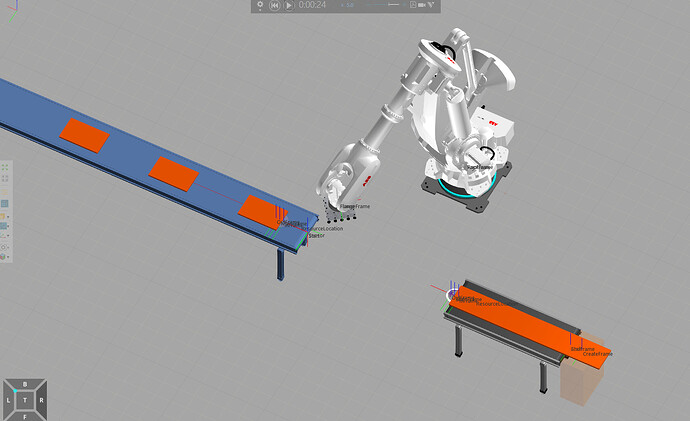
我创建了一个非常基础的工作流程,用来测试 WaitTransport。盒子和圆柱体到达工作站,组装后放到传送带上。
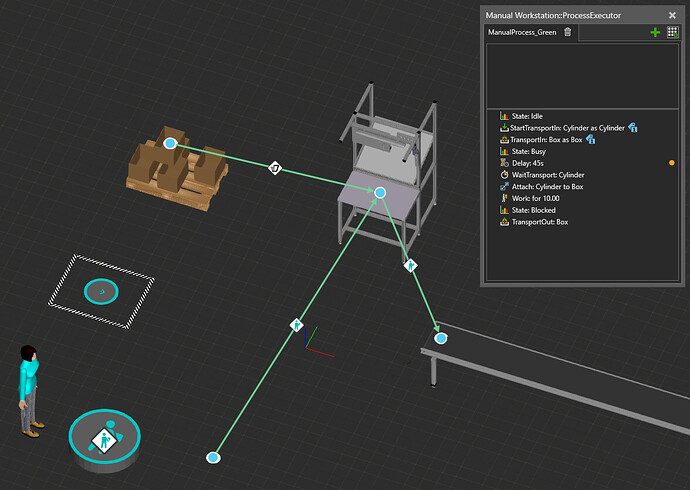
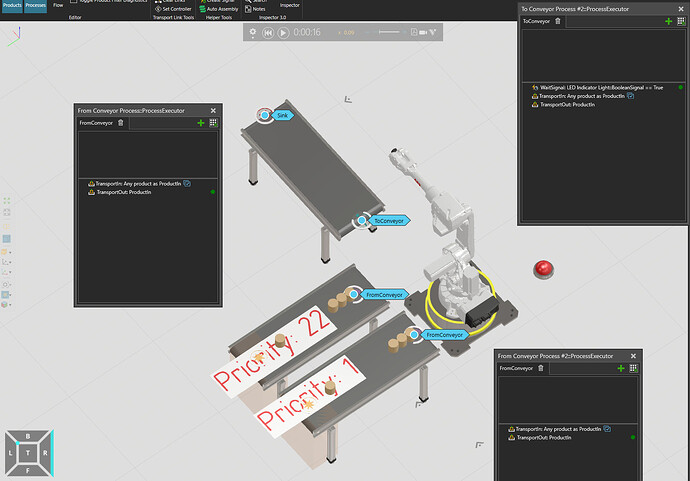
问题:如图所示,当人工拾取产品时,它会旋转180度。我想避免这种情况。有哪些方法可以防止旋转?

嗨!
我刚接触VC,所以这是个新手问题。
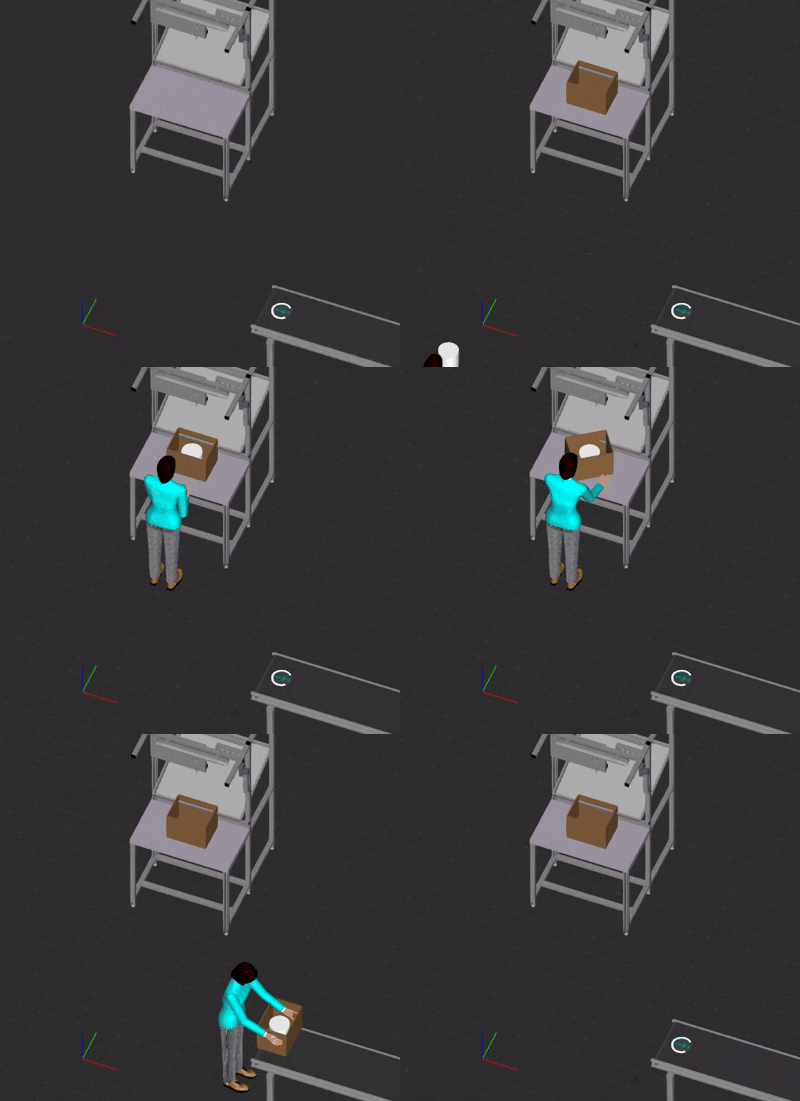
我创建了一个非常基础的工作流程,用来测试 WaitTransport。盒子和圆柱体到达工作站,组装后放到传送带上。
问题:如图所示,当人工拾取产品时,它会旋转180度。我想避免这种情况。有哪些方法可以防止旋转?
你好,
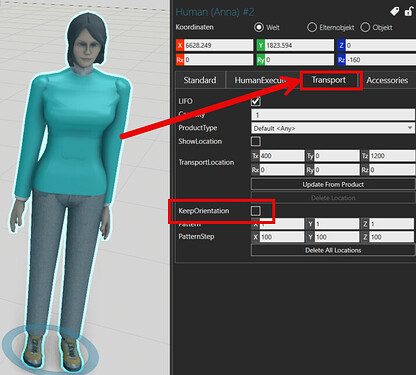
如果你在操作员的属性面板中,启用“Transport”选项卡下的“KeepOrientation”属性,这应该能防止她旋转产品。
或者,你可以在桌子上创建另一个Frame,将盒子旋转180度(Rz方向),并在TransportIn中选择它。这样,盒子和传送带上的朝向就会一致,操作员就无需旋转它了。
你好@Tilma!
如果你在操作员的属性面板中,启用“Transport”选项卡下的“KeepOrientation”属性,应该可以防止产品旋转。
谢谢!我之前没注意到这个属性——这个确实有效。
或者,你可以在桌子上创建另一个Frame,将盒子旋转180度(Rz方向),然后在TransportIn中选择它。
是的,这也能解决问题。我成功在工作站组件中创建了一个新框架,并在TransportIn中选择了它。现在盒子从供料工序运输到工作站时会自行翻转。还有一些后续问题:
1) 有没有简单的方法能将框架快速对齐到位?目前我发现唯一的方法就是手动输入坐标。
我尝试在供料器组件中编辑 ResourceOffset Rz → 180,但这似乎没有影响。这是无关的设置吗?
我仍然可以在供料工序中创建一个新的旋转框架,并在TransportIn语句中使用它。
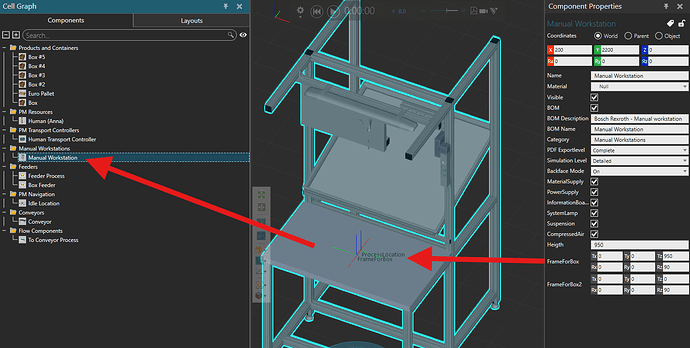
总的来说,有没有好的方法可以查看所有框架?它们只会在组件属性中显示吗?我想知道为什么它们不会在例如单元图中显示。
谢谢你的帮助!我继续深入探讨是为了更好地理解。
如果你拥有 VC Professional 或更高版本,可以在 Modeling 选项卡中轻松移动、吸附或对齐框架。
框架不是独立的组件,而是组件的一部分,这就是为什么它们不会在单元图中显示。
你可以通过点击 3D 世界左侧的框架图标(蓝色表示已启用)来显示框架,并选择要显示的框架类型。
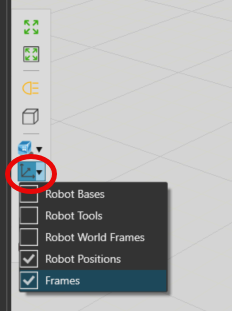
你也可以在 Modeling 选项卡中,通过组件的 Component Graph 查看其框架。
好的——我目前使用的是 VC Essentials,所以无法看到完整的建模部分,但感谢你澄清了框架的工作原理!我应该很快会升级到 VC Professional,到时候再试试。
您是本站第2554502名访客 今日有0篇新文章/评论

 微信扫一扫,打赏作者吧~

网友评论
最新评论