
任务概述
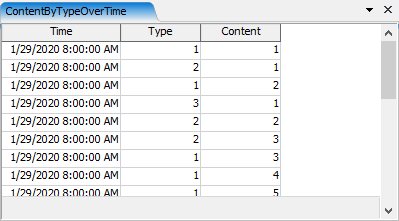
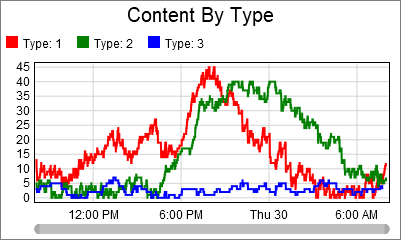
在本任务中,您将创建一个统计收集器,用于按类型随时间记录库存内容:
本任务基于本系列任务1中使用的同一模型。有关如何打开模型的信息,请参阅该任务:
步骤1向统计收集器添加事件
在此步骤中,您将向统计收集器添加事件。操作如下:
- 点击屏幕左侧的工具箱选项卡,然后点击
 按钮以添加新工具。导航至统计部分并选择统计收集器。
这将打开属性窗口。
按钮以添加新工具。导航至统计部分并选择统计收集器。
这将打开属性窗口。 - 点击顶部的字段,将统计收集器重命名为ContentByTypeOverTime。
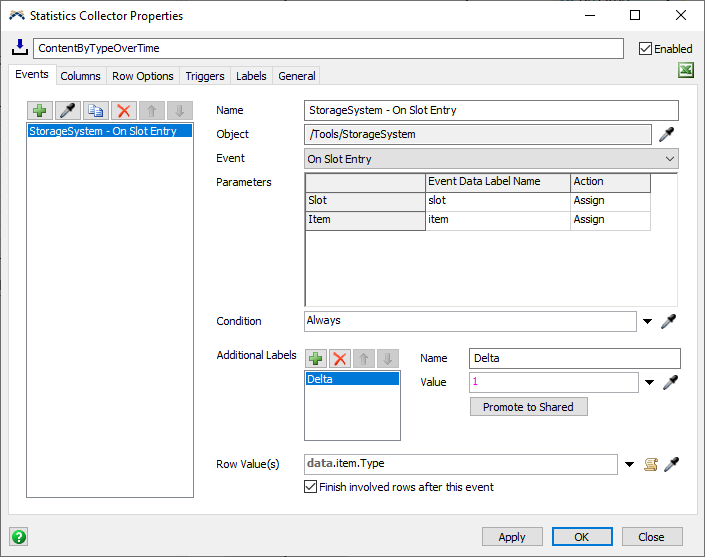
- 在事件选项卡上,点击取样器按钮
 . 然后在工具箱中点击存储系统。选择在槽位进入时选项。
 - 在附加标签区域,点击加号按钮,并选择为此事件添加标签...。
- 将标签的名称设置为Delta。
- 将标签的值设置为
1。 - 在行值字段中,输入以下代码:
data。item。键入 - 勾选在此事件后完成相关行框。
- 在事件选项卡的左上角,
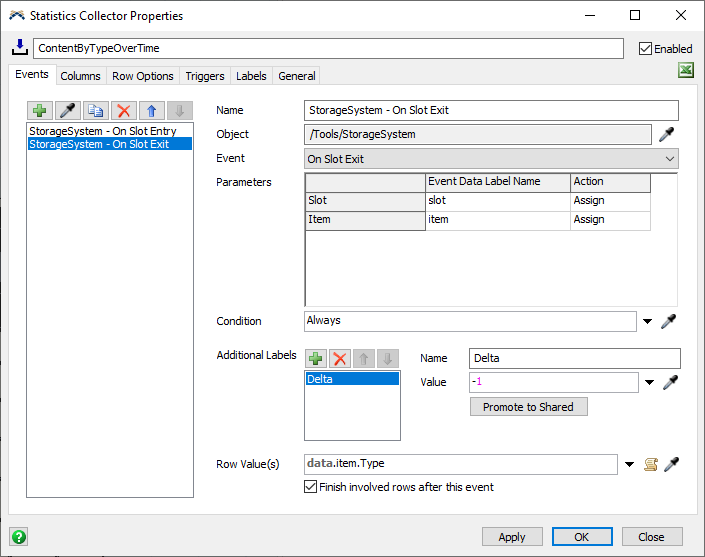
点击采样器按钮然后点击工具箱中的存储系统。选择槽位退出时选项。
- 在附加标签区域,点击加号按钮,并选择为此事件添加标签...。
- 将标签的名称设置为Delta。
- 将标签的值设置为
-1. - 在行值字段中,输入以下代码:
data.item.Type - 勾选在此事件后完成相关行复选框。
说明
在此步骤中,您监听了“On Slot Entry”和“On Slot Exit”事件。在这两种情况下,您都为两个事件添加了一个名为“Delta”的标签。“Delta”稍后将用于在物品进入或离开库存时增加或减少内容。两个事件也使用物品的“Type”标签作为行值。
步骤 2向统计收集器添加列
在此步骤中,您将向统计收集器添加列。为此:
- 点击列选项卡。
- 点击按钮并选择添加列
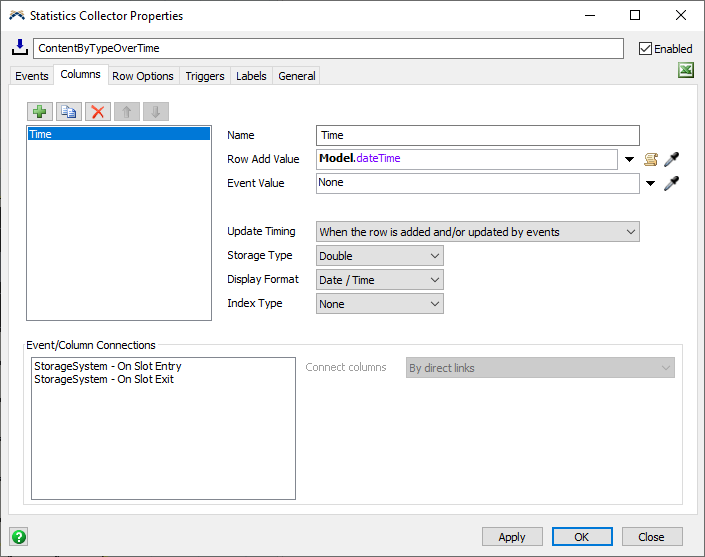
- 。将列的名称设置为时间
- 。点击行添加值字段旁边的箭头,选择时间,然后选择模型日期/时间
- 。再次点击按钮并选择
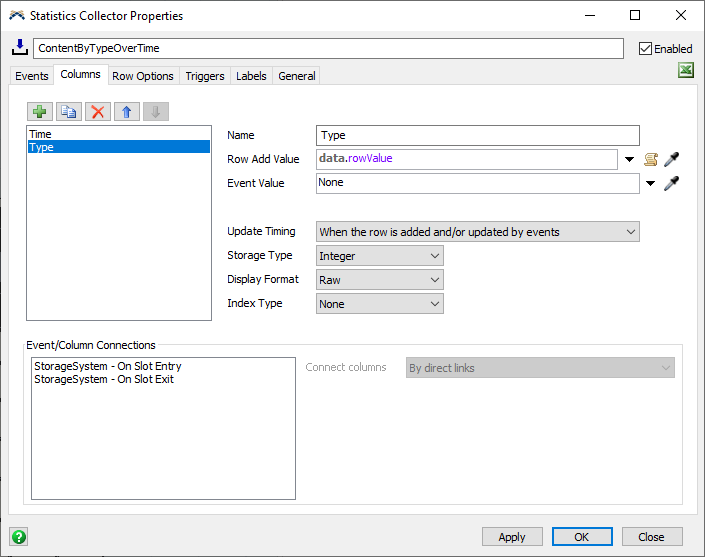
- 添加列。在名称字段中,将此列重命名为
- 类型行添加值字段,指向数据,并选择行值。
- 将存储类型属性设置为整数。
- 再次点击按钮并选择添加列。
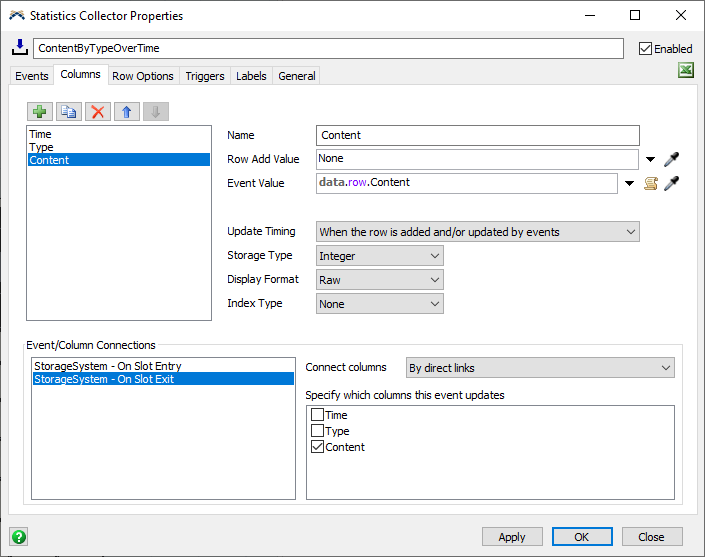
- 在名称字段中,将此列重命名为内容。
- 将事件值字段设置为
数据。行。内容. - 将存储类型属性设置为整数。
- 在事件/列连接区域,选中存储系统 - 进入槽位时事件,并勾选内容框,以将此事件连接到内容列。
- 选中存储系统 - 离开槽位时事件,并勾选内容框,以将此事件连接到内容列。
说明
在这一步中,您添加了三列:时间、类型和内容。时间与类型两列是直观的;每当一项物品进出库存时,这两列会记录当前时间及每行关联的类型。第三列在行添加时并不记录数值,而是与两个事件都相关联。一旦行被添加,统计收集器会触发其"行更新时"触发器,随后更新关联的列。当该事件发生时,内容列将记录"内容"的值——这是数据实体上的一个行标签。
---
剩下的一项任务是确保内容标签具有正确的数据,您将在本任务稍后部分完成此操作。
---
步骤3
---
设置统计收集器的行选项
---
此步骤包含一个单一操作:点击"行选项"标签页,并勾选"保留已完成行的数值与标签"复选框。dataentity.
One remaining task is to make sure that the Content label has the correct data, which you will do later in this task.
Step 3Set the Row Options for the Statistics Collector
This step has a single step: click on theRow Optionstab, and check theKeep value and labels for finished rowsbox.
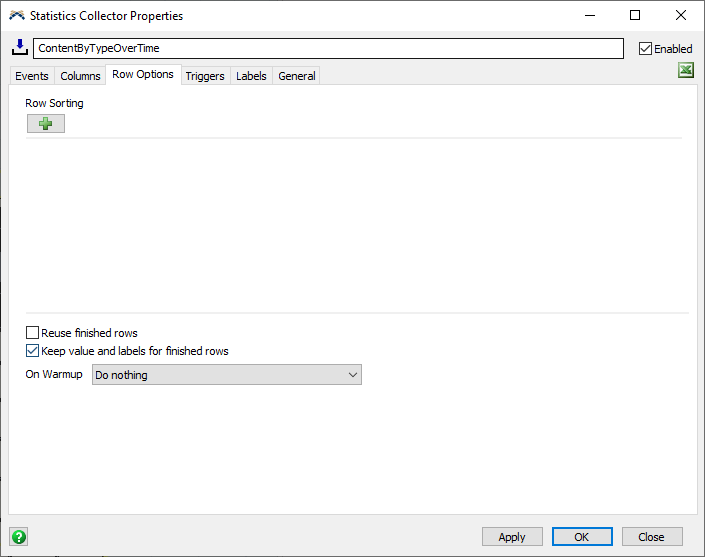
通常,当您完成一行时,统计收集器会删除与该行值关联的标签。通过勾选此复选框,您可以指示统计收集器保留这些标签以及行值。然而,该行仍然被视为已完成,且行值和标签会与该行断开连接。下次有事件生成该行值时,统计收集器将添加新的一行,并将行值和行标签连接到新行。
此选项允许统计收集器在事件之间记住值,即使两个事件都完成了该行。
步骤4向统计收集器添加触发器
在此步骤中,您将向统计收集器添加触发器。操作如下:
- 点击触发器选项卡。
- 点击加号按钮并选择行更新时。
- 点击行更新时触发器中的加号按钮并选择递增行标签
- 在弹出窗口中,将增量字段设置为
"内容"。 - 将增量设置的数量
设置为
数据。差值。 - 点击应用按钮。
您可以在工具箱中右键单击 ContentByTypeOverTime 收集器并选择“查看表格”选项。 如果重置并运行模型,您将看到表格按时间记录不同类型的内容。 您可能希望以尽可能快的速度运行模型,以查看数据填充情况。
说明
当项目进入存储系统时,统计收集器
会创建数据实体并添加两个重要标签:
- 其中
项目标签(一个事件参数标签)记录哪个项目进入。 - 该
Delta标签(一个附加标签)记录了一个值为1。
此事件将项目类型作为行值返回。由于统计收集器总是完成其行,它没有对应于该行值的行。这意味着它将始终为该值添加一行。然而,由于您勾选了保留已完成行的值和标签复选框,该行的内容标签得以保留,并记录了该行内容标签的先前值。由于行值是项目类型,因此该行的内容标签与此类型的内容相匹配。
当行被添加时,时间和类型列会被记录。随后,“行更新时”触发器被触发,您在此处将内容行标签增加了Delta值。在此例中,Delta为1,因此内容值增加。
触发器触发后,统计收集器会设置内容列的事件值,因为该列已连接到当前事件。在此情况下,统计收集器记录了内容行标签的值。
当项目离开存储系统时,会经历相同的过程,不同之处在于内容标签是递减而非递增。
第五步创建图表
现在你将创建一个图表,将统计收集器中的数据以时间趋势图的形式展示。具体操作如下:
- 点击屏幕顶部的仪表板按钮,然后选择添加仪表板选项。
- 在仪表板视图处于活动状态时,导航至左侧的库。在基础图表类型部分,找到并拖拽一个时间趋势图图表到仪表板上。这将打开新图表的属性窗口。
- 点击数据源字段,然后从选项中选择ContentByTypeOverTime收集器。
- 将X轴数值属性设置为时间列。
- 将Y值属性设置为内容列。
- 在按颜色分割列表中勾选类型选框。
- 在设置中,将绘制样式属性更改为阶梯步进。
- 点击文本选项卡。
- 勾选自定义标题选框,并将自定义标题设置为按类型的内容。
- 在显示列标题区域, 勾选类型框。
- 点击颜色选项卡。
- 点击编辑值按钮,并选择移除所有颜色。
- 点击加号按钮三次以添加三种颜色。
- 点击应用按钮。
如果您现在重置并运行模型,您将能够看到图表显示您的ContentByTypeOverTime收集器的时间序列图。和之前一样,您可能需要运行模型一段时间才能看到结果。

 微信扫一扫,打赏作者吧~
网友评论
最新评论