
任务概览
在此任务中,您将创建一个统计收集器,用于记录按类型划分的库存平均内容:
此任务基于本系列任务1中使用的相同模型。关于如何打开该模型的信息,请参阅该任务:
步骤 1向统计收集器添加事件
在此步骤中,您将向统计收集器添加事件。为此:
- 点击屏幕左侧的工具箱标签页,然后点击
 按钮以添加新工具。导航到统计部分并选择统计收集器。
这将打开一个属性窗口。
按钮以添加新工具。导航到统计部分并选择统计收集器。
这将打开一个属性窗口。 - 点击顶部的字段,将统计收集器重命名为AvgContentByType。
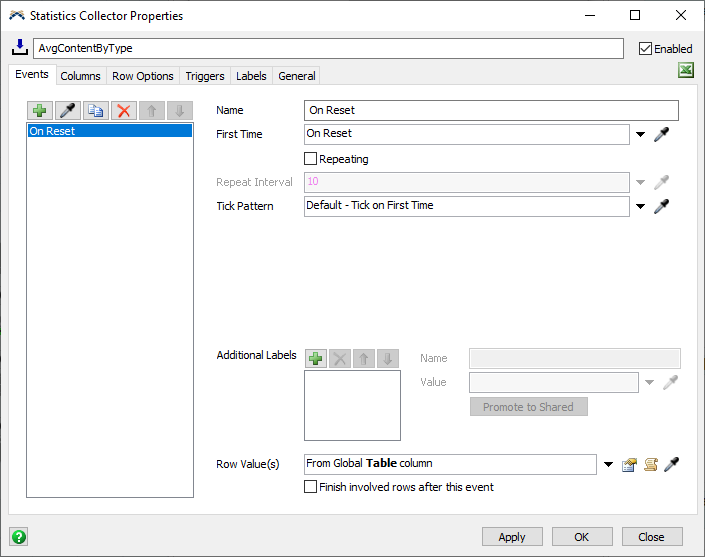
- 在事件选项卡上,点击加号按钮并选择在重置时创建一个事件
- 移除事件名称中的数字名称,使其显示为重置时。
- 点击行值属性旁边的三角形按钮 并选择来自全局表列。
- 在弹出窗口中,确保表属性设置为产品信息。
- 将列属性 设置为类型。
- 点击弹出窗口外部以将其关闭。
- 在事件选项卡,
点击采样器按钮
 。然后在工具箱中点击存储系统。
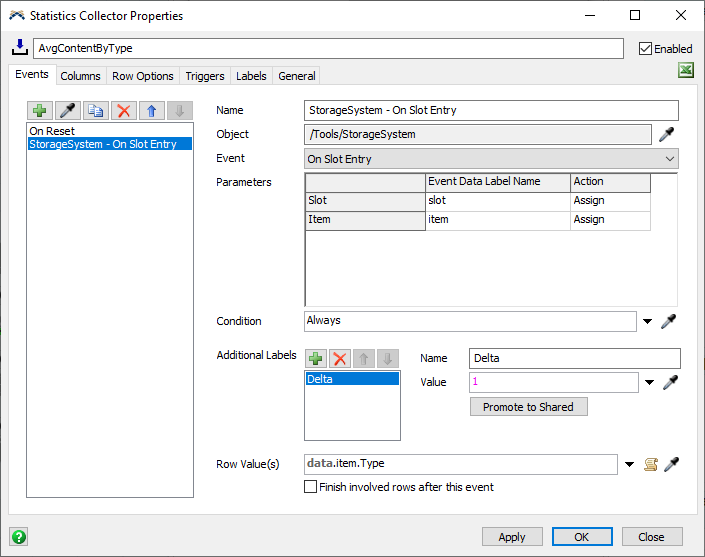
选择进入槽位时选项。
。然后在工具箱中点击存储系统。
选择进入槽位时选项。 - 在附加标签区域,点击加号按钮,并选择为此事件添加标签...。
- 将标签的名称设置为Delta。
- 将标签的值设置为
1。 - 在行值字段中,输入以下代码:
data。项目.类型 - 在事件标签页的左上角,
点击采样器按钮然后在工具箱中点击存储系统。选择在槽位退出时选项。
- 在附加标签区域,点击加号按钮,并选择为此事件添加标签...。
- 将标签的名称设置为Delta。
- 将标签的值设置为
-1。 - 在行值字段中,输入以下代码:
data.item.Type

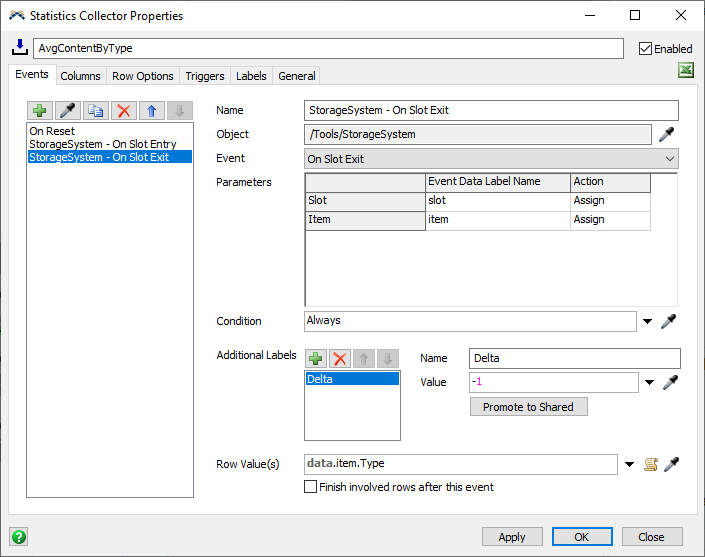
说明
在此步骤中,您监听了“重置时”事件,该事件将所有“类型”值作为其行值输出。这意味着在重置时,统计收集器将为每个“类型”添加一行。稍后您将使用此事件为每一行创建一个标签,以计算每种类型的平均内容。
此外,您还监听了“进入槽位时”和“离开槽位时”事件,这些事件在物品进入和离开库存时发生。稍后您将使用这些事件来更新每种类型的平均内容。
步骤 2向统计收集器添加列
在此步骤中,您将向统计收集器添加列。为此:
- 点击列选项卡。
- 点击再次点击该按钮并选择添加列。
- 在名称字段中,将此列重命名为类型。
- 点击行添加值字段旁边的箭头,指向数据,并选择行值。
- 将存储类型属性设置为整数。
- 再次点击该按钮并选择添加列。在
- 名称Name字段,将此列重命名为AvgContent。
- 将更新时机属性设置为当值被访问时。
- 点击值字段旁边的箭头。指向数据,然后选择跟踪变量行标签。
- 将名称字段设置为
"Content"。 - 将值字段设置为平均。
- 点击弹出窗口外部以关闭它。
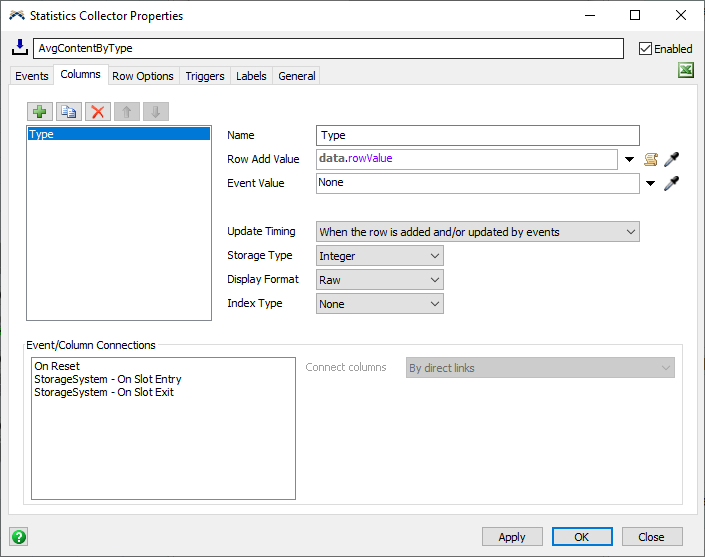
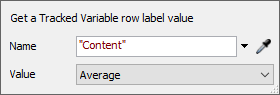
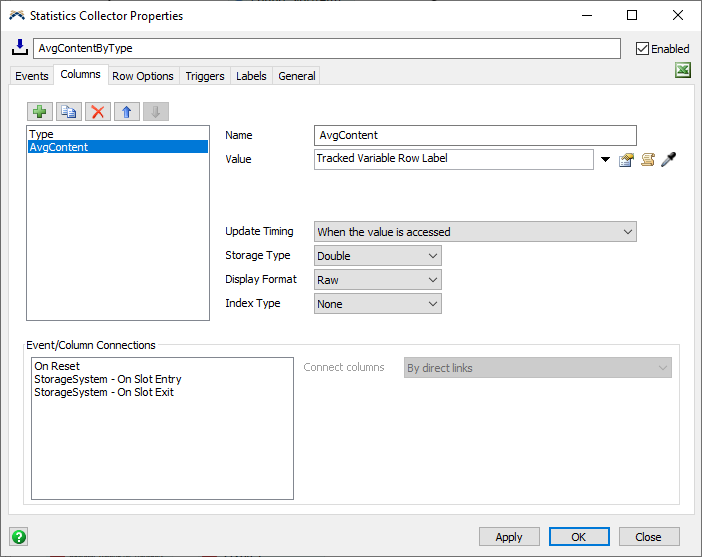
说明
在此步骤中,您添加了两列:Type和AvgContent。Type列较为直观;在重置时,当每一行被添加到表格中时,此列将记录与每行关联的Type。AvgContent列将显示一个连续值,因此每次访问表格时都会更新。在下一步中,您将为每一行创建一个名为Content的追踪变量。此列显示该值的平均值。
步骤 3向统计收集器添加触发器
在此步骤中,您将向统计收集器添加触发器。为此:
- 点击触发器选项卡。
- 点击加号按钮并选择行添加时。
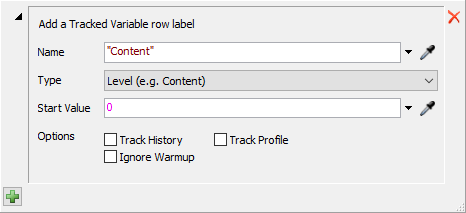
- 在“行添加时”触发器中点击加号按钮并选择添加追踪变量行标签。
- 将标签名称设置为
“Content”其他设置可保留默认值。 - 点击弹窗外区域即可关闭。
- 在触发器选项卡顶部,点击加号按钮并选择行更新时。
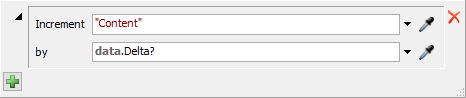
- 在"行更新时"触发器中点击加号按钮并选择递增行标签。
- 在弹出的窗口中,将递增字段设置为
"内容"。 - 将递增值设为
数据。增量?。 - 点击弹窗外区域即可关闭。
- 点击应用按钮。
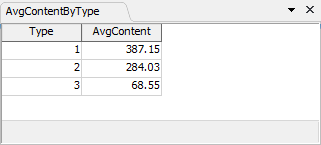
您可以在工具箱中右键单击AvgContentByType收集器并选择“查看表格”选项。 如果您重置并运行模型,您将看到表格记录按类型统计的平均容量。 您可能希望以最快速度运行模型,以观察数据填充过程。
说明
当模型重置时,统计收集器会获取ProductInfo表中列出的所有Type值, 并为每个值创建一行数据。 此外,统计收集器为每行初始化一个跟踪变量。 跟踪变量是一种特殊类型的值:您可以像普通标签值一样获取和设置它。 但它还会计算您所设置值的平均值。在本案例中, 该平均值经过时间加权处理,非常适合计算平均容量。
当项目进入存储系统时,统计收集器会创建数据实体并添加两个重要标签:
- “项目”
标签(事件参数标签)记录哪个项目进入系统。“增量” - 标签(附加标签)记录值为
Deltalabel (an additional label) records a value of1.
此事件将项目类型作为行值返回。该事件不会 直接更新表。然而,在"行更新时"触发器中, 此事件确实会增加内容标签的值。
当项目离开存储系统时,会发生相同的过程, 只是内容标签是递减,而不是递增。
当您查看表时,AvgContent 列会更新,显示 平均内容的当前值。
步骤 4创建图表
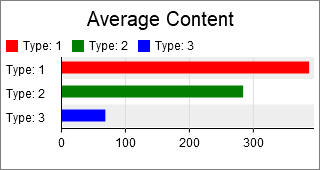
现在您将创建一个图表,以条形图的形式显示统计收集器中的数据。为此:
- 点击仪表板屏幕顶部的按钮并选择 "添加仪表板"选项。当仪表板视图处于活动状态时,导航到左侧的库。在基础图表类型
- 部分下,找到并拖拽一个条形图section, find and drag aBar Chart将图表拖放到仪表板上。这将打开新图表的属性窗口。
- 点击数据源字段,并从选项中选择AvgContentByType收集器。
- 将数据格式设置为每行一个条形。
- 将条形大小设置为AvgContent列。
- 将条形颜色设置为Type列。
- 在按此拆分区域,勾选Type列框。
- 点击设置标签。
- 清除显示百分比复选框。
- 点击文本标签。
- 勾选自定义标题复选框,并将自定义标题设置为平均内容。
- 在显示列标题区域, 勾选类型列的复选框。
- 点击颜色标签。
- 点击编辑数值按钮,并选择移除所有颜色。
- 点击加号按钮三次添加三种颜色。
- 点击应用按钮。
如果你现在重置并运行模型,条形图将显示统计收集器中的数据。和之前一样,你可能需要运行模型一段时间才能看到结果。

 微信扫一扫,打赏作者吧~
网友评论
最新评论