
任务概述
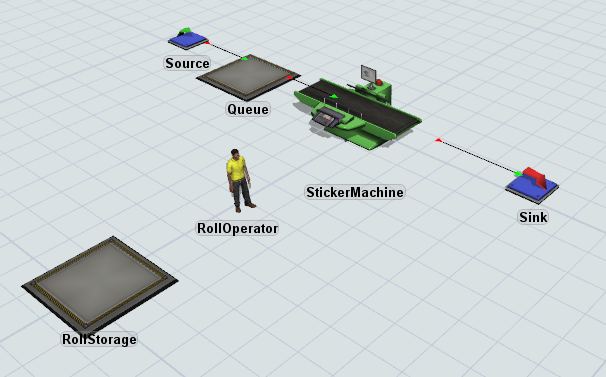
在上一个教程任务中,你构建了一台贴标机,它能够在卷筒操作员补充贴标卷筒时持续运行。既然你已成功创建了一个贴标机系统,现在需要模拟一个拥有多台贴标机的工厂。这意味着你需要克隆3D模型中的对象以及控制它们的流程。
在仿真模型中克隆对象和流程有许多不同的方法,但某些方法比其他方法更高效。本任务将引导你学习大多数人在需要制作克隆时直觉上会考虑使用的方法:复制和粘贴。本任务将教你一些最佳实践,如果你打算使用复制粘贴方法,这些实践会很有用。
复制粘贴方法适用于小型模型或简单的流程逻辑。然而,当你完成本任务时,可能会开始意识到,一旦开始构建复杂的仿真模型,复制粘贴方法会变得难以管理和扩展。下一个教程任务将教授一种使用流程实例在多个对象上克隆流程逻辑的替代方法。
步骤1复制并粘贴多个3D对象
本任务的前两个步骤将介绍用于克隆3D对象和工艺流程的复制粘贴方法。在此步骤中,您将学习如何同时复制多个3D对象和工艺流程。本步骤还将演示如何使用若干可视化对象和工具来组织不同的贴标机系统,以避免系统间混淆。
您将在本步骤中使用的一个可视化对象是平面。平面的实用价值在于:
- 它们可作为3D模型中对象的容器,从而更易于维护模型。将平面设置为容器后,可同时移动、复制或删除平面内的所有对象。
- 可将平面作为视觉参照来组织3D模型的各个部分。可更改平面颜色以区分模型中不同区域,这也有助于模型维护。
在此步骤中,您将使用平面来简化贴标系统的复制过程,并通过平面实现不同贴标系统的可视化区分。
完成此步骤后,您的3D模型应大致如下图所示:
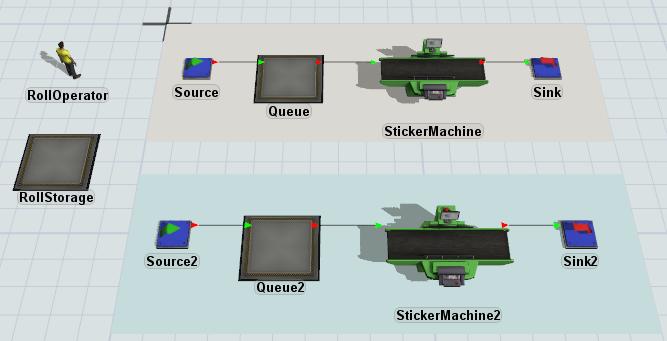
复制贴标系统的操作如下:
- 请确保您的仿真模型处于打开状态,并且可以清晰地查看3D模型视图。
- 在库中的视觉组下,将一个平面拖入您的模型,并将其放置在对象下方。
- 点击平面以选中它。使用彩色锥形手柄调整平面大小,使其居中位于所有对象(RollOperator和RollStorage队列除外)的下方。
- 在您的3D模型中,按住Shift键并在所有对象上绘制一个选框以选中它们。选中的对象周围将出现一个红色方框。
- 按住Ctrl键并点击平面以取消选中它。 它周围仍会有一个黄色边框,表示它是当前高亮显示的对象。
- 在主菜单上,点击视图,然后编辑选定对象。此工具将在右侧窗格中打开(您通常在此处查看属性)。
- 在编辑组,点击移至高亮区域按钮。
- 点击X在编辑所选对象窗格的角落,以关闭此工具并返回到 属性。
- 按住Shift键并点击模型的空白区域以取消选择对象。
- 通过点击平面并移动它来测试,确保您已成功将对象移至平面内。如果操作成功,当您移动平面时,所有对象应一起移动。将平面移动到RollOperator和RollStorage队列的右侧。
- 在3D模型中,按住Shift键并在平面及其内部的所有对象周围画一个框。选定对象周围将出现 一个红色框。
- 按Ctrl+C将其复制到剪贴板。
- 将鼠标放置在模型中您想要放置复制对象的大致区域。按Ctrl+V粘贴平面。
- 按住Shift键并点击模型的空白区域以取消选择对象。
- 点击第二个平面以选中它。在快速属性中,将其名称更改为平面2。
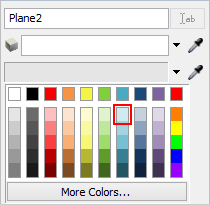
- 然后,点击颜色框旁边的箭头打开颜色选择器。选择最浅的蓝色。
- 重命名平面2内的所有对象,使每个对象名称后都带有2。例如,Source应变为Source2,Queue应变为Queue2, 等等。
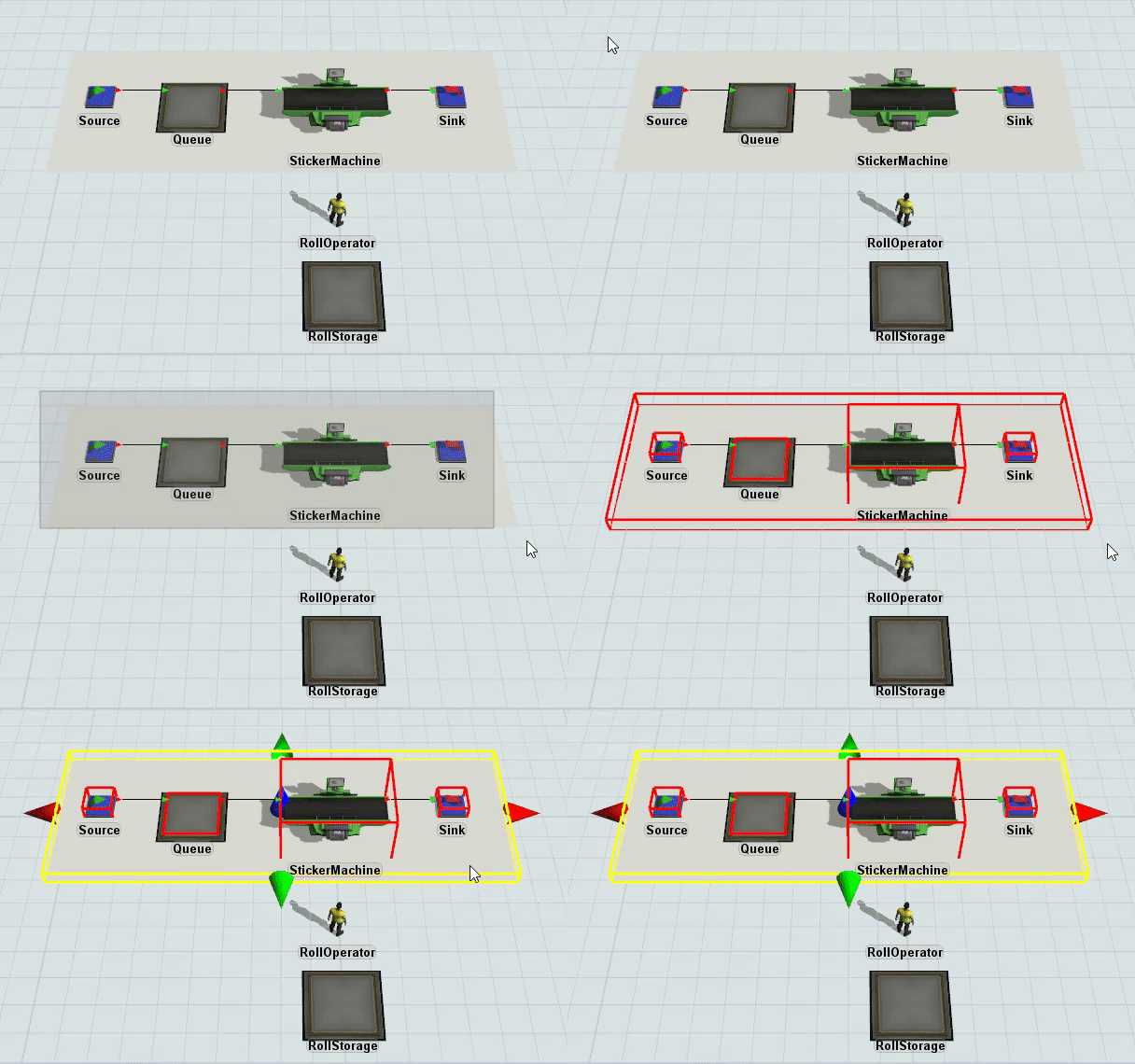
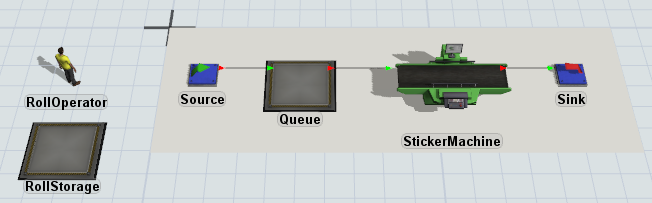
检查你的3D模型是否与本步骤开头的图片相似。
步骤2复制并粘贴流程
现在您已成功复制了3D对象,接下来将在此步骤中复制工艺流程。实际活动属性将在后续步骤中更新。
本步骤还将演示其他可视化工具,帮助您保持工艺流程的条理清晰且易于维护。幸运的是,容器形状的功能与3D模型中的平面类似:它们可以作为容器,让您轻松移动、复制或删除形状内的所有活动。与平面相同,您可以更改容器形状的视觉显示,以帮助您保持工艺流程的井然有序。在此步骤中,您将更改复制形状的颜色,使其与步骤1中在3D模型创建的第二个平面的浅蓝色相匹配。
完成后,您复制的工艺流程应如下图所示:
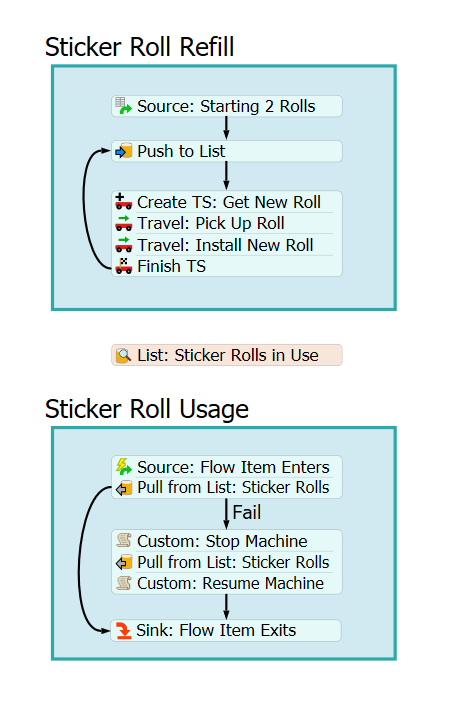
要创建这些副本:
- 打开工艺流程,点击贴纸卷补充形状以选中它。
- 按Ctrl+C将其复制到剪贴板。
- 将鼠标移动到工艺流程中您想要放置复制形状的大致位置。按Ctrl+V粘贴形状。
- 将此形状重命名为贴纸卷补充2。
- 在贴纸卷补充2仍处于选中状态,在 属性中勾选填充复选框。
- 点击颜色框旁边的箭头以打开颜色 选择器。选择最浅的蓝色(以匹配平面2的颜色)。
- 对贴纸卷使用情况形状重复步骤1-6 (将其重命名为贴纸卷使用情况2)。
- 点击列表:使用中的贴纸卷以选中它。
- 按Ctrl+C将其复制到剪贴板。
- 将鼠标光标定位在贴纸卷补充2和贴纸卷使用情况2之间。按Ctrl+V粘贴列表。
- 重命名列表列表 2:使用中的贴纸卷。
检查您的流程是否与本步骤开头的图片相似。
步骤 3更新复制的流程活动
在此步骤中,您将更新复制的流程中的活动属性。 请注意,您可能希望在此步骤中将模型视图分割为流程图和 3D 模型。
要更新此流程中的属性:
-
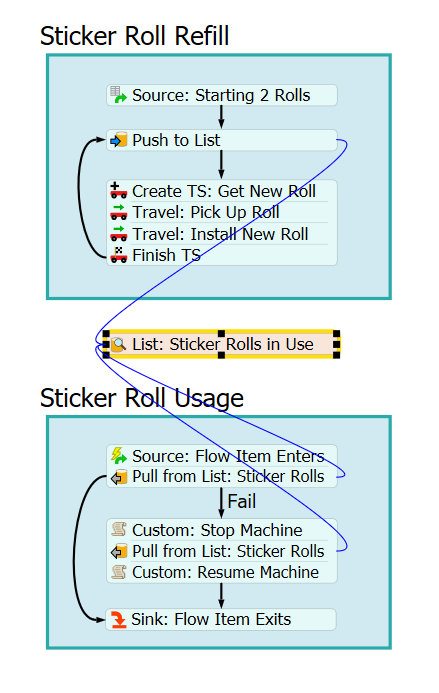
在贴纸卷补充 2流程中,点击推送到列表:贴纸卷。(请注意,它仍然
链接到原始流程中的列表。)在属性中:
-
点击采样器按钮
 旁边的列表引用框以进入采样模式。
- 点击清单2:使用中的贴纸卷将其链接至推入清单活动。
-
点击采样器按钮
- 对流程图中两个从清单拉取活动重复上一步骤。贴纸卷使用2流程图。
- 点击任务序列活动堆叠块以选中它们,该块位于贴纸卷补充2流程图中。
-
在属性面板的行程:
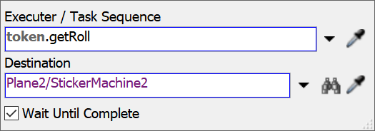
安装新卷下,点击取样器按钮(位于目标框旁)进入取样模式。点击3D模型中的贴纸机2以打开菜单。选择平面2/贴纸机2从菜单中。
- 点击贴纸卷使用 2工艺流程中的第一个堆叠块以选中它。
-
在属性面板的来源:
Flow Item Enters下:
-
点击采样器按钮旁边的对象按钮。
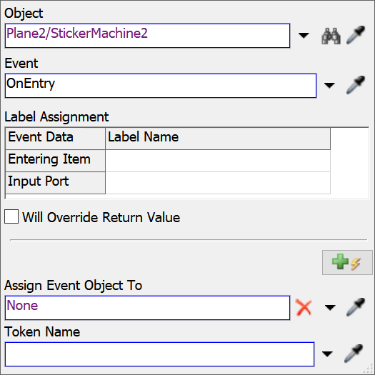
- 点击贴纸机2在3D模型中以 打开菜单。从菜单中选择贴纸机2:进入时。
-
点击采样器按钮
- 点击贴纸卷使用 2工艺流程中的第二个堆叠块以选中它。
-
在属性面板的自定义:
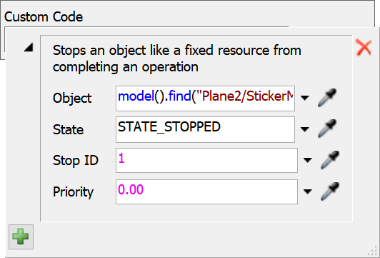
停止机器点击
-
"编辑属性"按钮,该按钮位于
 "自定义代码"框旁边。点击
-
"采样器"按钮,该按钮位于"对象"框旁边,以进入采样模式。点击
- 3D模型中的"StickerMachine2"以选择它。对
-
"编辑属性"按钮,该按钮位于
- "自定义代码:恢复机器"活动重复上一步操作。步骤 4
运行并测试仿真模型现在可以测试模型以确保其正确运行。在运行模型之前,请打开"使用列表"中两个贴纸卷的条目,以便观察列表的实际运作情况。
现在重置并运行您的模型,观察其运行情况。
Now reset and run your model and watch it in action.
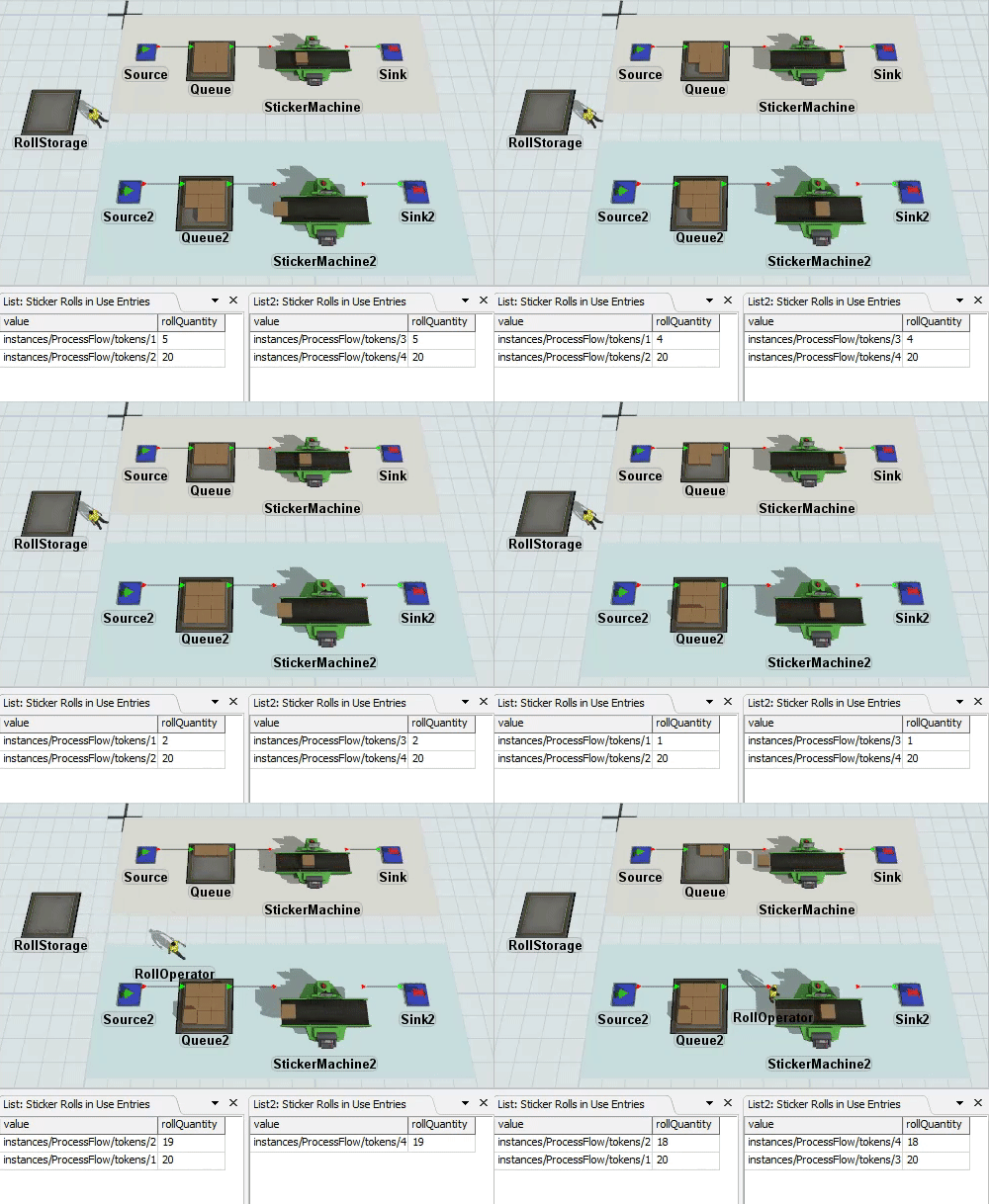
这两台贴标机系统的运作方式应几乎完全相同。
结论
既然您已经尝试过使用剪切和粘贴方法来克隆您的仿真模型,您可能已经意识到它的一些优点和缺点。在下一个任务中,您将学习使用流程实例来克隆仿真模型的替代方法。希望在接下来的步骤之后,您能看出使用流程实例比剪切和粘贴方法更优越。请继续前往教程任务 4.3 - 使用实例创建克隆。

 微信扫一扫,打赏作者吧~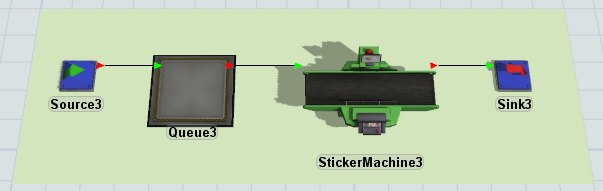
网友评论
最新评论