
任务概述
本教程将深入探讨如何使用流程流活动和事件来收集特定数据。具体而言,您将收集模型中正在处理的订单数量数据。这类似于其他“在制品”测量方法,但本教程主要关注从订单到达至完成过程中的订单本身。您将通过查看流程流中每组活动内的令牌数量来测量这一点,这将利用统计收集器的内部事件进行计数和测量。
本教程基于本系列教程1中使用的同一模型。有关如何加载模型的信息,请参阅该教程:
步骤1设置统计收集器
首先,您必须创建并设置统计收集器。为此:
- 点击屏幕左侧的工具箱选项卡,然后点击
 按钮以添加新工具。导航至统计部分并选择统计收集器。这将打开一个属性窗口。
 - 点击顶部的字段,将统计收集器重命名为进行中订单。
- 打开流程视图,如果尚未打开的话。(为此,点击顶部的流程视图按钮,选择常规目录,然后选择流程视图。)
- 回到统计收集器的属性窗口,点击
 采样器按钮以采样新事件。激活采样器后,导航到流程视图窗口,点击活动获取站点。从打开的菜单中,选择进入时事件。
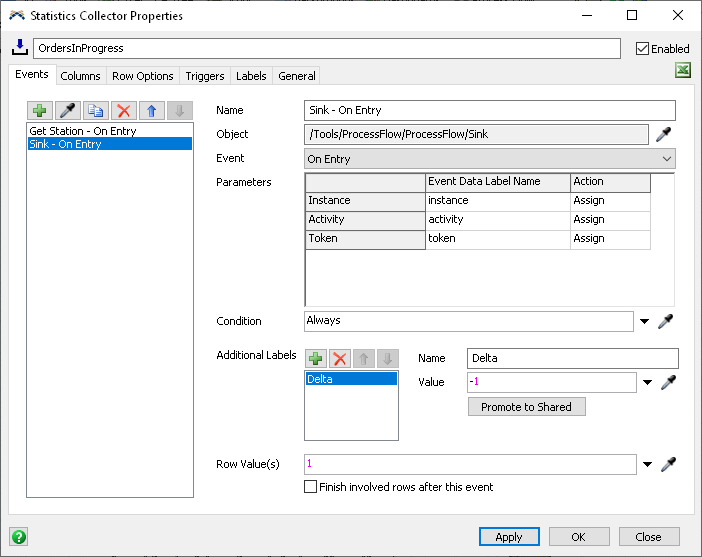
 - 现在重复同样的操作,再添加一个事件:点击采样器按钮,然后导航到流程窗口中的接收器活动,它位于同一流程的末尾。再次选择进入时事件。
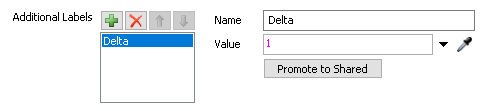
- 点击获取站点 - 进入时事件以选中它,然后点击按钮,该按钮位于附加标签字段附近。选择选项为此事件添加标签…
- 在附近的名称字段中,将标签命名为增量
- 在数值字段中键入
1。 - 在行值字段类型
1。这只是一个填充值,该值不应为空,因为您希望统计收集器记录该行本身。 - 现在点击接收器 - 入口时事件。点击按钮,位于附加标签字段附近,并选择选项为此事件添加标签…
- 在名称字段中,将此标签命名为Delta同样。
- 在值字段中,这次输入
-1。 - 再次,在行值字段中输入
1. - 现在点击属性窗口中的列标签页。
- 点击顶部的按钮以添加新列。
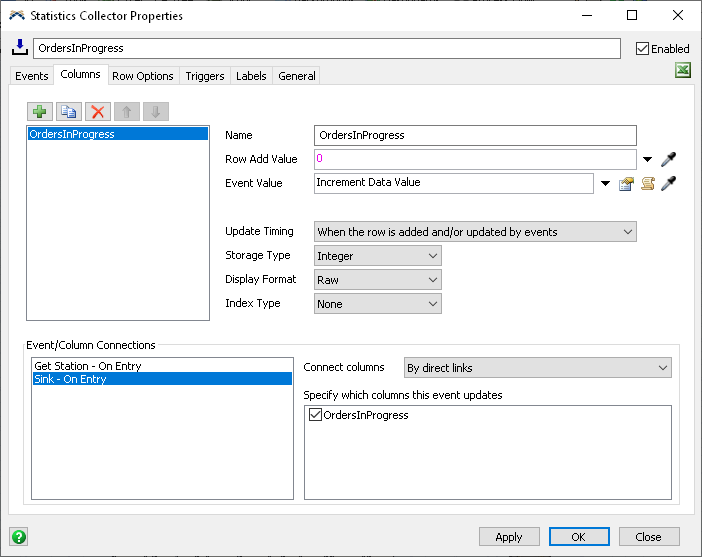
- 在名称字段中,将列命名为进行中的订单。
- 在行添加值字段中,键入
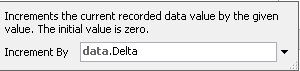
0。(这是因为您希望内容的基础值从0开始。) - 然后点击事件值字段旁边的箭头,选择数据类别和递增数据值选项。这将弹出一个新的字段子窗口。
- 在增量类型字段类型data.Delta. (这意味着每次一个令牌进入然后离开时,列值将增加和减少1,这是因为您设置的 Delta 标签值。)
- 点击存储类型字段并选择整数, 因为对于此收集器,您处理的是进行中的令牌数量作为整数。
- 最后,您需要将事件连接到OrdersInProgress列。在事件/列连接字段中点击每个事件,并确保在指定此事件更新哪些列部分下,OrdersInProgress复选框已被勾选。
- 点击应用按钮。
现在,如果您在模型运行时查看OrdersInProgress收集器的表格,您将能够看到OrdersInProgress列随着进行中的令牌内容更新。 (您可以通过右键点击OrdersInProgress收集器在您的工具箱选项卡中,然后选择查看表格选项来查看表格。)
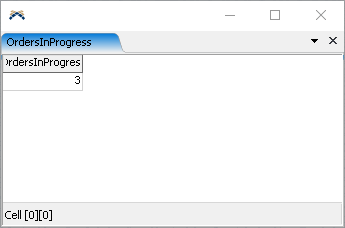
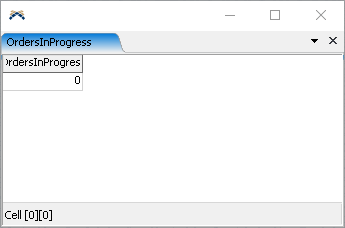
您可能会注意到,表格直到第一个事件触发后才会填充内容。在第一个令牌通过第一个活动之前,表格保持空白。然而,如果您希望模型从0开始记录数值,例如出于图表制作的目的,那么您可以向统计收集器添加另一个事件,以便从一开始就将表格填充为0。
具体操作如下:
- 打开OrdersInProgress收集器的属性窗口。
- 在事件点击顶部附近的按钮。选择重置时创建事件选项。
- 在重置事件被选中的情况下,点击行值字段并输入1。
- 点击应用按钮。
现在,如果重置并运行模型,您会看到进行中订单的值在模型运行开始时从0开始。
第二步创建图表
现在,您将在仪表板中用简单的表格图表来展示统计收集器的数据。
- 首先,点击屏幕顶部的仪表板按钮,然后选择添加仪表板选项。
- 在右侧的“属性”中,点击字段仪表板名称。将仪表板重命名为OrdersInProgress。
- 当仪表板视图处于活动状态时,导航到左侧的库。在基础图表类型部分下,找到并拖动一个表格图表到仪表板上。这将打开新图表的属性窗口。
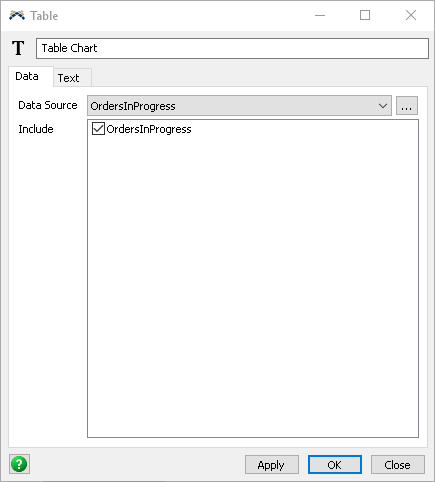
- 点击数据源字段,并从选项中选择OrdersInProgress收集器。
- 在包含部分中勾选OrdersInProgress框。
- 点击应用按钮。
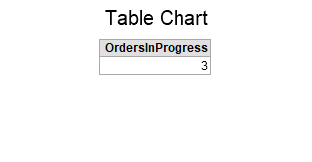
如果您重置并运行模型,现在可以看到进行中的订单的值随着令牌通过流程而递增和递减。
这是本教程的结论,在下一个教程中,您将学习根据正在包装的托盘尺寸来测量模型中的订单数量。

 微信扫一扫,打赏作者吧~
网友评论
最新评论