
任务概述
本教程将教授构建仿真模拟项目的基础知识。仿真(Emulation)这一术语指的是创建模拟可编程逻辑控制器(PLC)逻辑的能力。如果您正在模拟一个最终将使用PLC的系统,可以利用仿真功能在Flexsim中开发和测试PLC逻辑,而无需在其他软件中创建梯形图逻辑。详细信息请参阅仿真的核心概念以获取更多信息。
在本教程中,您将模拟控制传送带的PLC逻辑。传送带的逻辑将完全由流程中的仿真共享资源处理。本模型中的传送带逻辑将相对简单:您将设计一个系统,在流动物体触发光电传感器后,使其在传送带上延迟5秒。
完成后,仿真模型将类似于下图所示:
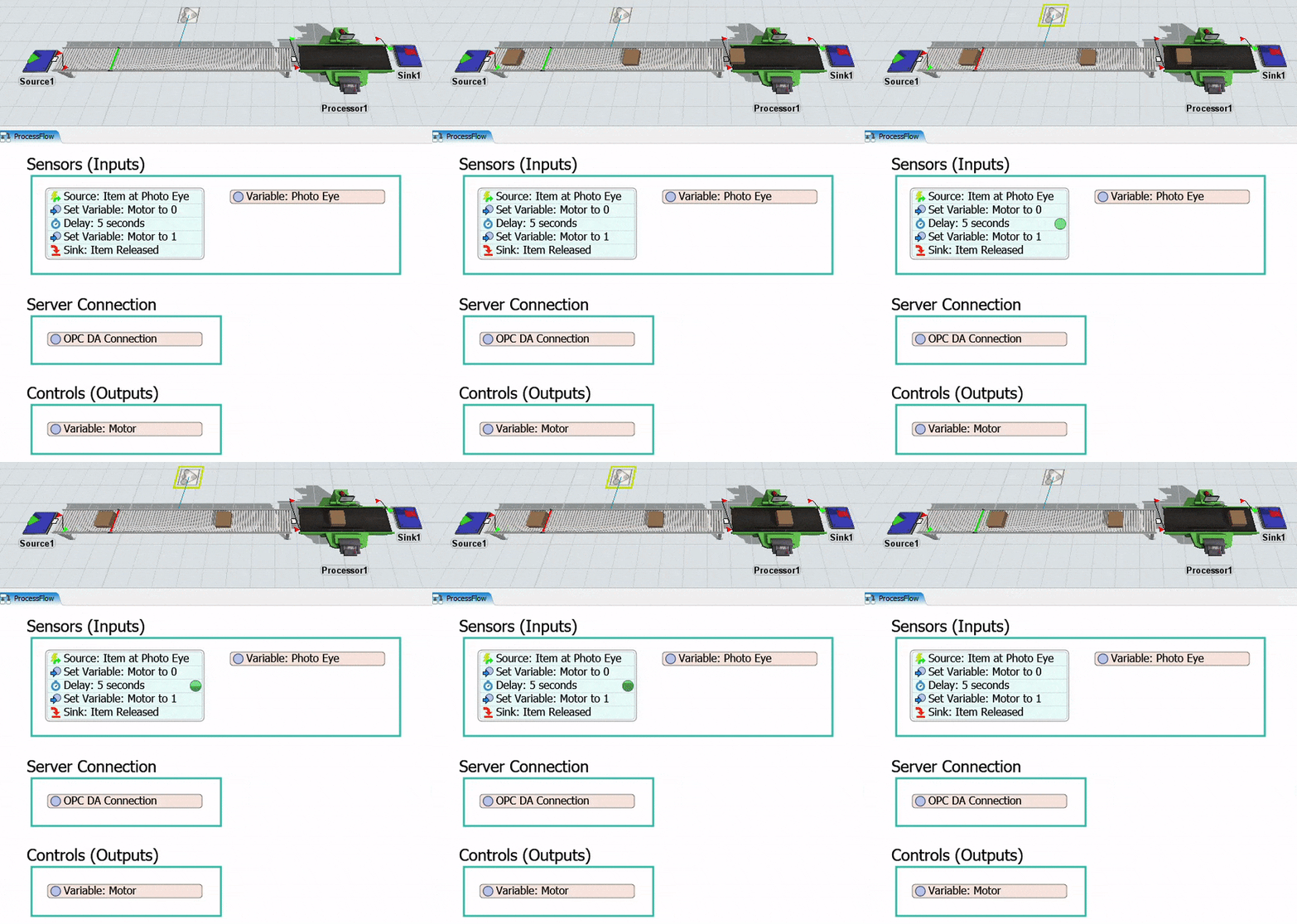
在进行本教程时,请牢记仿真项目的目标。总体而言,其目标是以一种便于后续沟通实际系统中梯形图逻辑编程方式设计仿真模型。通过仿真,您可以设计系统中PLC应使用的理想逻辑。然后,利用FlexSim向将为实际制造系统编程PLC的员工传达该逻辑应如何工作。本教程将基于这一目标展开仿真教学。
步骤1构建3D模型
在此步骤中,您将为本教程构建一个基本的3D模型。您需要为此特定模型添加几个不同的传送带对象。完成后,您的模型应类似于下图:
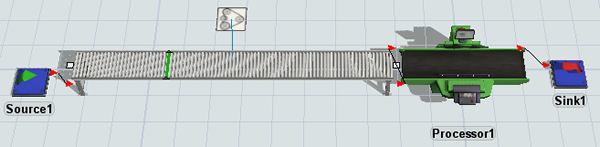
构建此模型的步骤如下:
- 确保您的3D模型窗口已打开并处于活动状态。从库中,将以下3D对象拖入模型:
- 一个源
- 一个直线传送带(位于传送带分类下)
- 一个处理器
- 一个接收器
- 一个电机(位于传送带分类下)
- 添加一个光电传感器(位于传送带) 并将其放置在 Conveyor1 大约三分之一长度的位置。 . 在以下对象之间创建端口连接(A-连接): 从 Motor1 到 Conveyor1 从 Source1 到 Conveyor1 从 Conveyor1 到 Processor1 从 Processor1 到 Sink1 点击 Source1 以在右侧打开其属性。在属性面板的 Source 部分,勾选Conveyor1.
- Create port-connections (A-connects) between the following objects:
- FromMotor1toConveyor1
- FromSource1toConveyor1
- FromConveyor1toProcessor1
- FromProcessor1toSink1
- ClickSource1to open its properties on the right. In Properties, under theSourcesection, check the抵达时间 0框。
- 在到达间隔时间框中,删除当前文本
并输入
10。

检查以确保您的模型看起来与本步骤开头显示的图像相似。
步骤 2添加变量与连接
在此步骤中,您将向一个通用流程图中添加一些流程共享资产。这些 共享资产将是您每次构建仿真项目时使用的主要对象。
变量是PLC接收或发送的任何输入或输出。在此模型中, 您将使用三种类型的变量:传感器(输入)、控制器(输出)和连接 (代表服务器)。您将首先添加两个变量,一个用于传送带的 光电传感器(作为传感器),一个用于传送带的电机(作为控制器)。 在本步骤结束时,您将把这两个变量链接到3D模型中它们所代表的对象。
在此步骤中,您还将创建一个用于服务器连接的变量。目前,此服务器连接将处于非活动状态,这意味着它仅在FlexSim内部运行。当您运行仿真模型时,FlexSim将充当服务器。您将在FlexSim内部读取和写入所有值。在模型构建项目的后续阶段,当您开始测试和验证实际PLC逻辑时,您需要将此连接激活。
完成后,您的流程流应类似于下图:
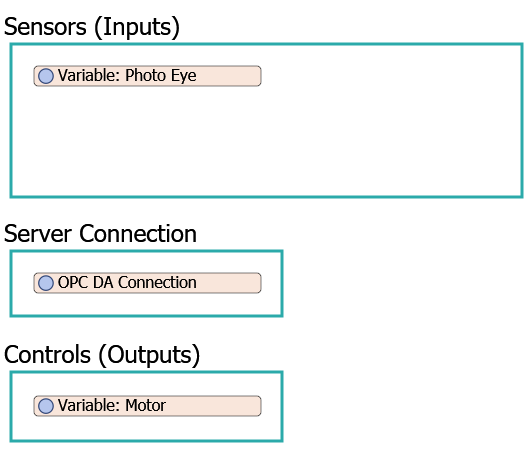
要添加并连接这些仿真共享资产:
- 在主工具栏上,点击流程流按钮以打开菜单。选择添加通用流程流。
- 将3个容器形状(在显示类别下)拖入流程流中。
- 将这些形状重命名如下:
- 添加2变量共享资产(位于共享资产下,将一个放入传感器(输入)形状,另一个放入控件(输出)形状。
- 按以下方式重命名变量:
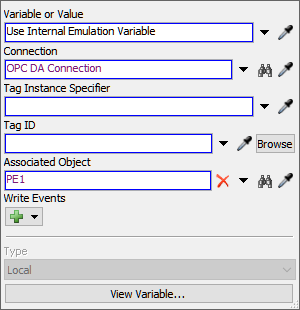
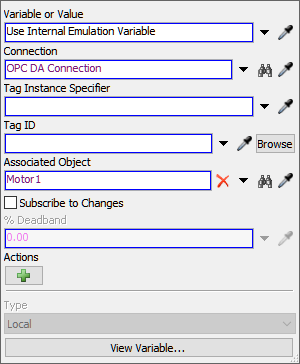
- 点击光电眼变量以选中它。在属性中,点击变量或值框以打开菜单。指向内部仿真变量,然后选择OPC DA传感器标签。
- 在连接框旁边,点击采样器按钮
 以进入采样模式。
 - 点击服务器连接形状内的空白区域以打开菜单。指向内部连接,然后选择创建内部OPC DA连接。
- 如果您点击了其他地方,请点击光电传感器变量以选中它。在属性中,在关联对象框旁边,点击采样器按钮进入采样模式。
- 在3D模型中,点击PE1(光电传感器)对其进行采样。
- 点击电机变量以选中它。在属性中,点击变量或值框旁边的箭头打开菜单。指向内部仿真变量,然后选择OPC DA控制标签。
- 在连接框旁边,点击采样器按钮进入采样模式。
- 点击OPC DA连接变量进行采样。
- 如果你之前点击了其他地方,请点击Motor变量以选中它。在属性面板中,找到Associated
Object(关联对象)框旁边的Sampler按钮,点击进入采样模式。
- 在3D模型中,点击Motor1(传送带电机)进行采样。
- 如果你愿意,可以调整共享资源和形状的大小,使其与本步骤开头的图片相匹配。在Sensors (Input)形状中留出空间以容纳更多活动。
| 形状 | 新名称 |
|---|---|
| 第一个形状 | 传感器(输入) |
| 第二个形状 | 服务器连接 |
| 第三个形状 | 控件(输出) |
| 变量 | 新名称 |
|---|---|
| 位于 传感器形状 |
中的变量:光电眼 |
| 位于 控件形状 |
中的变量:电机 |
建议此时保存你的仿真模型。
步骤3设置变量动作和事件
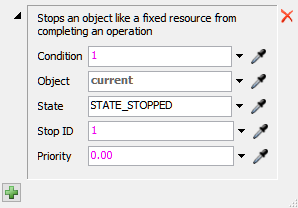
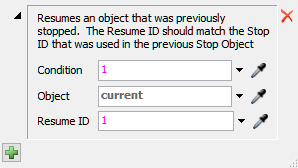
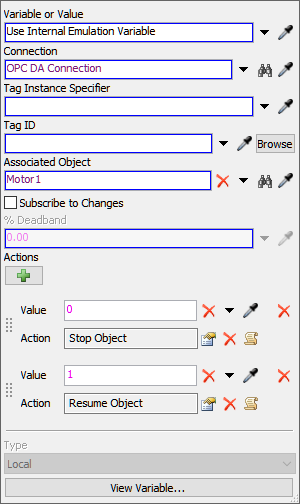
在此步骤中,您将为前一步创建的两个变量设置动作和事件。电机是一个控制器,意味着它将从服务器读取输出值,并根据该输出值在3D模型中执行特定动作。在本例中,当传送带电机收到服务器发送的数值0时,您将设置其停止运行;当收到数值1时,则恢复运行。
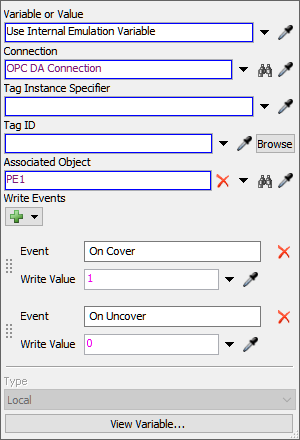
光电传感器变量属于传感器,这意味着当3D模型中发生特定事件时,它将向服务器写入输入值。当光电传感器被遮挡时,会向服务器写入数值1;当未被遮挡时,则向服务器写入数值0。
配置变量动作与事件的步骤如下:
- 点击变量:电机选中该变量。在属性面板的动作分组下,点击添加按钮
 以新增动作。
 - 在数值框中,删除现有文字并输入
0。 - 接着在操作框,点击添加按钮以打开菜单。指向控制,然后选择停止对象以打开选择列表窗口。您将使用此选择列表选项的默认设置。
- 在操作组下,点击添加按钮以添加另一个操作。
- 在值框中,删除当前文本并输入
1。 - 在操作框旁边,点击添加按钮打开菜单。指向控制,然后选择恢复对象以打开选取列表窗口。您将使用此选取列表选项的默认设置。
- 点击变量:光电传感器以选中它。在属性下的写入事件组中,点击添加按钮以打开菜单。选择覆盖时。您将使用此写入事件的默认设置。
- 点击添加按钮以打开菜单。选择未覆盖时。
- 在写入值框中,删除当前文本并输入
0.
建议此时保存您的仿真模型。
步骤 4向工艺流程添加梯形图逻辑
在这一步中,您将向一个通用工艺流程添加活动,这些活动将生成传送带的梯形图逻辑。
完成后,您的工艺流程应类似于下图:
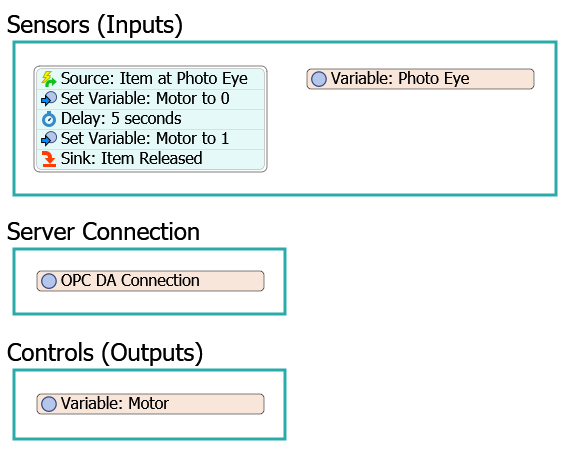
以下是每个活动和共享资产功能的概述:
| 活动 | 说明 |
|---|---|
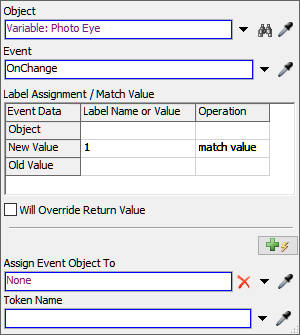
| 源:光电传感器处的物品 | 事件触发源是一个事件监听活动,它将监听光电传感器变量中的事件。您将监听变化时事件,这意味着它将监听光电传感器 PE1 被流动物品覆盖的任何时刻。回顾上一教程步骤,当光电传感器被覆盖时,会向服务器写入值 1。该源将监听光电传感器变量上的任何变化。当值 1 被写入服务器时,源将向下游活动释放一个令牌。 |
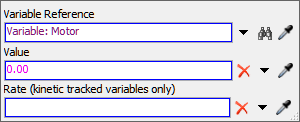
| 设置变量:电机为 0 | 此操作会将电机变量设置为0,从而停止3D模型中的传送带电机。 |
| 延迟:5秒 | 此操作将使令牌延迟5秒,这实际上会使传送带停止5秒。 |
| 设置变量:电机为1 | 此操作随后会将电机变量重新设置为1,从而恢复传送带模型的运行。 |
| 接收器:物料释放 | 此操作将从流程流中移除令牌,流程中的物料将继续沿传送带移动。此操作将使用默认设置。 |
要添加和编辑这些操作:
- 在传感器(输入)形状中,添加以下操作以创建一个堆叠块:
- 一个事件触发源(位于令牌创建下)
- 一个设置变量(位于共享资产A
- 延迟(位于基础)A
- 设置变量(位于共享资源)A
- 接收器(位于基础)请将各活动重命名如下:
- 活动
- 点击源:物品位于光电传感器处活动以选中它。点击该活动旁的感叹号按钮
 进入采样模式。
 - 点击变量:光电传感器共享资源以打开菜单。选择变量:光电传感器:状态改变时。
- 在属性面板中,找到标签分配/匹配值表格,点击位于新值行与标签名称或值列交叉处的单元格。输入1。
- 点击位于新值在操作列下点击行以打开菜单。选择匹配值。
- 点击设置变量:Motor 为 0活动以选中它。在属性中,位于变量引用框旁边,点击采样器按钮进入采样模式。
- 点击变量:Motor以采样它。
- 点击延迟:5 秒活动以选中它。在属性中的延迟框中,删除当前文本并输入
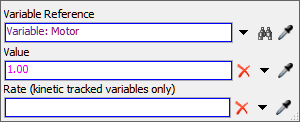
5.00。 - 点击设置变量:Motor 为 1选中该活动。在属性面板中,点击变量引用框旁边的采样器按钮进入采样模式。
- 点击变量:Motor对其进行采样。
- 在值框中,删除当前文本并输入
1.00。
| 新名称 | 源 |
|---|---|
| 源:光电传感器处的物品 | 设置变量(第一个) |
| 设置变量:电机设为0 | 延迟 |
| 延迟:5秒 | 设置变量(第二个) |
| 设置变量:电机设为1 | Set Variable: Motor to 1 |
| 水槽 | 水槽:物品已释放 |

重置并运行模型。
观察仿真模型运行时,您会注意到流动实体将触发光电传感器,从而启动逻辑使传送带的电机关闭。5秒后,传送带电机重新启动,流动实体继续沿传送带移动。
结论
至此,您已学会如何在 FlexSim 中模拟基本的 PLC 逻辑。在下一个教程任务中,您将学习如何为传送带添加区域限制,以便了解流程中 Get Variable 活动的工作原理。请继续教程任务 3.2 - 添加区域限制PLC逻辑.

Cookie preferences
May we collect and use your data?
Learn more about the Third Party Services we use and our Privacy Statement.THIRD PARTY SERVICES
Strictly necessary – required for our site to work and to provide services to you
Improve your experience – allows us to show you what is relevant to you
Customize your advertising – permits us to offer targeted advertising to you
Are you sure you want a less customized experience?
Your experience. Your choice.
May we collect and use your data to tailor your experience?
Explore the benefits of a customized experience by managing your privacy settings for this site or visit our Privacy Statement to learn more about your options.
 微信扫一扫,打赏作者吧~
网友评论
最新评论