
任务 4.1 - 构建3D模型和工艺流程
任务概述
本任务的目标是构建一个3D模型和工艺流程,模拟一个工作站,其中贴标机在生产线上将标签贴到产品上。(有关此仿真模型的更多详细信息,请参见 教程概述。)
在此任务中,您将构建贴标系统3D模型的第一阶段,并使用工艺流程工具创建控制3D模型的基本逻辑。
步骤1 构建3D模型
在此步骤中,您将添加基本对象,这些对象将代表您3D仿真模型中的生产线。然后,您将添加一些对象,用于模拟员工更换贴标机上标签卷时的工具更换。完成后,您的模型将如下图所示:
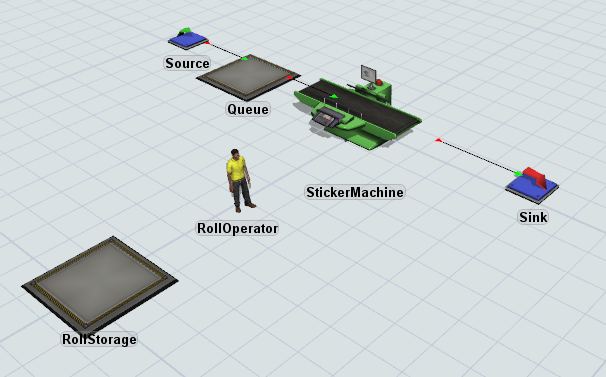
创建此模型:
-
首先创建您业务系统的主生产线。打开库,按以下顺序将以下对象拖入3D模型:
-
发生器
-
暂存区
-
处理器
-
吸收器
-
按添加到模型的顺序,在这些对象之间创建端口连接(A连接):
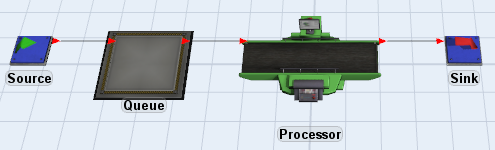
-
接下来,添加一个额外的 暂存区,用作标签卷的存储区域。将暂存区放置在模型中靠近处理器的地方。
-
在模型中添加一个 操作员。操作员将在标签卷用完后更换新卷。将操作员放置在处理器和暂存区之间的某个位置。
-
为清晰起见,重命名以下对象:
对象
新名称
处理器
贴标机
暂存区(第二个)
卷存储区
操作员
卷操作员
检查确保您的模型与本步骤开头显示的模型图像相似。
步骤2 向卷补充工艺流程添加活动
在此步骤中,您将添加控制标签卷补充工艺流程逻辑的活动。您还将向工艺流程添加一个列表(共享资产)。
目前,您只需添加活动、重命名它们并在它们之间创建连接。稍后您将更改活动的属性设置。
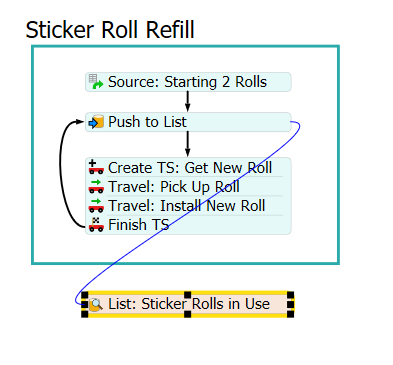
完成后,您的工艺流程应如下图所示:
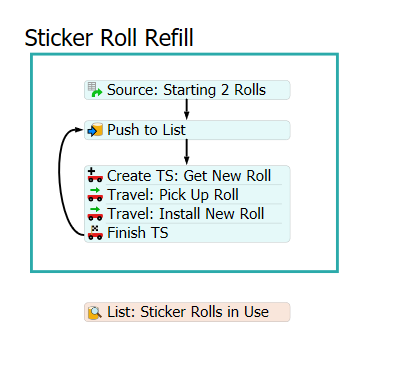
创建此工艺流程:
-
在主工具栏上,单击 工艺流程,然后选择 添加通用工艺流程。
-
在 工艺流程库中,将一个 容器形状(在 显示下)拖入您的工艺流程。
-
将此形状重命名为 标签卷补充。
-
在新形状内部,按以下顺序添加以下活动(不要连接它们或使它们成为堆叠块):
-
计划源 (在 临时实体创建下)
-
推入列表 (在 共享资产下)
-
创建任务序列 (在 任务序列下)
-
2个 移动 活动(在 任务序列下)
-
完成任务序列 (在 任务序列下)
-
在 标签卷补充 形状下方添加一个 列表 资产(在 共享资产下)。(它将位于形状外部,因为此列表将被工艺流程中的多个活动使用。)
-
重命名以下活动和资产:
对象
新名称
源
源:起始2卷
推入列表
推入列表:标签卷
创建任务序列
创建任务序列:获取新卷
移动(第一个)
移动:取新卷
移动(第二个)
移动:安装新卷
列表
列表:使用中的标签卷
-
如有必要,调整活动大小以显示其完整名称。
-
将 创建任务序列:获取新卷 活动和两个 移动 活动连接在一起,形成一个堆叠块。
-
创建从 源 到 推入列表 的连接,然后再创建从 推入列表 到包含 移动 活动的堆叠块的连接。
-
创建从堆叠块到 推入列表 活动的连接。
考虑保存您的仿真模型。
步骤3 构建卷补充逻辑
在此步骤中,您将编辑上一步中添加的活动的属性。下表概述了标签卷补充工艺流程中的活动将如何运作:
活动
说明
计划源:起始2卷
当仿真模型开始时,此活动创建临时实体代表3D模型中贴标机上的前两卷标签。当计划源创建这两个临时实体时,它将添加一个名为 rollQuantity 的标签,代表标签卷首次安装到机器上时的标签数量。 rollQuantity 标签的初始值为20个标签。
推入列表:标签卷
当新卷安装到贴标机上时,该卷会被添加到“列表:使用中的标签卷”中。当一卷用完(因为 rollQuantity 已减少到0)时,临时实体将移动到“移动:取新卷”活动。
创建任务序列:获取新卷
当一卷标签用完时,此活动将创建一个新的任务序列,该序列是一系列将被分配给卷操作员的任务。这个新任务序列将被称为 getRoll。每次标签卷用完时创建一个新的 getRoll 任务序列,可以防止卷操作员在取新卷和安装新卷时被中断或转移去做其他任务。
移动:取新卷
此活动将向 getRoll 任务序列添加一个移动任务。在此任务序列中,卷操作员将移动到卷存储区暂存区取新标签卷。
移动:安装新卷
此活动将向 getRoll 任务序列添加第二个移动任务。卷操作员移动到卷存储区暂存区后,将返回贴标机并安装新标签卷。然后临时实体将循环回“推入列表”活动,该过程将无限重复。
完成任务序列
此活动声明任务序列已完成。
列表:使用中的标签卷
您将向此列表添加一个额外字段,用于跟踪和更新 rollQuantity 标签。每当3D模型中的贴标机处理一个流动实体时,列表会将 rollQuantity 减少1。请记住,此列表将同时与卷补充和卷使用工艺流程交互。
要创建此功能:
-
单击 计划源 将其选中。在属性中:
-
在 到达 下,双击 数量 列下的单元格,输入 2。
-
在 分配给已创建临时实体的标签 下,单击 添加 按钮
 以添加新标签。
-
在 名称 框中,输入 rollQuantity。
-
在 值 框中,输入 20.00。
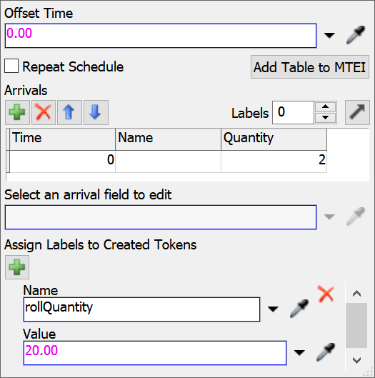
-
单击 推入列表 活动将其选中。然后单击 无链接 图标
 进入采样模式。单击 列表:使用中的标签卷 将它们链接在一起。
-
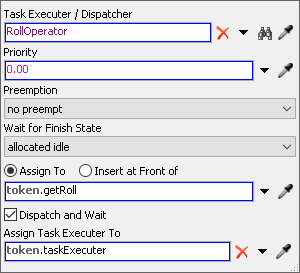
单击 任务序列 活动的堆叠块将其选中。在属性中的 创建任务序列:获取新卷 下:
-
找到 执行器/任务序列 框。单击此框旁边的 采样器 按钮
 进入采样模式。单击3D模型中的 卷操作员 打开菜单。选择 卷操作员 将任务序列分配给此操作员。
-
接下来,您将更改包含任务序列的标签的名称。单击 分配至 选项下方的框,输入 标签: getRoll。
-
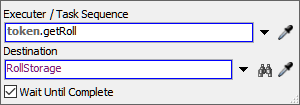
在属性中的 移动:取新卷 下:
-
单击 执行器/任务序列 框旁边的箭头打开菜单。指向 临时实体标签,然后选择 getRoll。
-
找到 目的地 框。单击此框旁边的 采样器 按钮 进入采样模式。单击3D模型中的 卷存储区 暂存区打开菜单。选择 卷存储区 将该暂存区选为移动目的地。
-
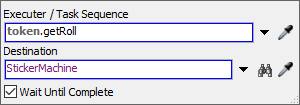
在属性中的 移动:安装新卷 下:
-
单击 执行器/任务序列 框旁边的箭头打开菜单。指向 临时实体标签,然后选择 getRoll。
-
找到 目的地 框。单击 采样器 按钮 进入采样模式。单击3D模型中的 贴标机 处理器打开菜单。选择 贴标机 将该机器选为移动目的地。
-
在属性中的 完成任务序列 下:
-
单击 任务序列 下方的框,输入 token.getRoll。

-
最后,设置列表的属性。单击 使用中的标签卷 列表将其选中。在属性中:
-
单击 高级 按钮打开高级列表属性。
-
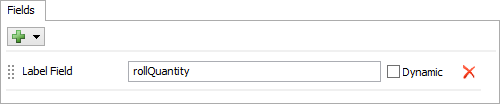
您将向此列表添加一个字段,用于引用和更新 rollQuantity 标签。打开 字段 选项卡,单击 添加 按钮 打开菜单。选择 标签。
-
在 标签字段 框中,输入 rollQuantity。
-
确保 动态 复选框已清除,然后单击 确定 保存更改。
考虑保存您的仿真模型。
步骤4 向卷使用工艺流程添加活动
在此步骤中,您将添加控制标签卷使用工艺流程逻辑的活动。目前,您只需添加活动、重命名它们并在它们之间创建连接。稍后您将更改活动的属性设置。
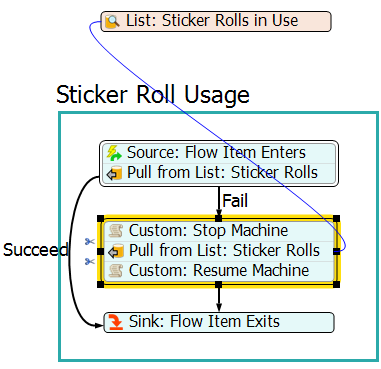
完成后,您的工艺流程应如下图所示:
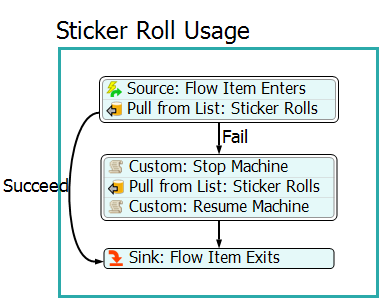
创建此工艺流程:
-
在工艺流程库中,将一个 容器 形状(在 显示下)拖入您的工艺流程。
-
将此形状重命名为 标签卷使用。
-
创建一个堆叠块,包含:
-
事件触发源 (在 临时实体创建下)
-
从列表拉取 (在 共享资产下)
-
在第一个堆叠块下方,创建另一个堆叠块,包含:
-
自定义代码 (在 基本下)
-
另一个 从列表拉取
-
另一个 自定义代码
-
在第二个堆叠块下方添加一个 吸收器 活动。
-
重命名以下活动:
对象
新名称
源
源:流动实体进入
从列表拉取
从列表拉取:标签卷
自定义代码
自定义:停止机器
从列表拉取
从列表拉取:标签卷
自定义代码
自定义:恢复机器
吸收器
吸收器:流动实体退出
-
创建从第一个堆叠块到 吸收器 活动的连接。
-
单击您刚刚创建的连接将其选中。在属性中的 名称 框中,输入 成功。
调整连接名称的位置和字体大小
您可以单击连接名称并将其拖到连接箭头的外部,以使其在视觉上更美观(如果需要)。
如果需要,您还可以在属性中调整文本的字体大小。(本步骤中的图像使用字体大小18。)
-
创建从第一个堆叠块到其正下方的堆叠块的连接。
-
单击您刚刚创建的连接将其选中。在属性中的 名称 框中,输入 失败。
确保您的连接器排名正确
为了使您的工艺流程正常运行,请确保 成功 连接器排名为1, 失败 连接器排名为2。要检查排名,请单击连接器,查看属性中“排名”框中显示的数字。使用此框旁边的箭头更改连接器的排名。
-
创建从第二个堆叠块到 吸收器 活动的连接。
考虑保存您的仿真模型。
步骤5 构建卷使用逻辑
在此步骤中,您将编辑上一步中添加的活动的属性。以下概述了标签卷使用工艺流程中的活动将如何运作:
活动
说明
事件触发源:流动实体进入
此活动将监听3D模型中的贴标机。每当流动实体进入贴标机时,它将创建一个新的临时实体来表示和跟踪该特定流动实体。
从列表拉取:标签卷
此活动将从“列表:使用中的标签卷”中拉取。当它这样做时,列表会将 rollQuantity 标签的数量减少1。(此标签位于卷补充工艺流程中代表两卷标签的临时实体上。)如果 rollQuantity 为0(因为卷已用完且尚未安装替换卷),临时实体将失败并被发送到“自定义:停止机器”活动。如果 rollQuantity 不为0,它将成功(模拟贴标机成功将标签贴到流动实体上),并且临时实体将被发送到吸收器活动。
列表:使用中的标签卷
每当3D模型中的贴标机处理一个流动实体时,列表会将 rollQuantity 减少1。请记住,当 rollQuantity 减少到0时,它还将同时触发卷补充工艺流程中的移动任务序列。换句话说,一旦卷用完,卷操作员将移动到卷存储区暂存区取另一卷。
自定义:停止机器
如果机器上的两卷标签都用完了,此活动将停止贴标机。然后临时实体将移动到本序列中的下一个活动。
从列表拉取:标签卷
当临时实体在此活动中时,它将持续尝试从“列表:使用中的标签卷”中拉取。如果失败,它将保留在此活动中并再次尝试。直到卷操作员在贴标机上安装新卷且 rollQuantity 标签恢复到20后,它才会成功。在此临时实体成功从列表拉取标签后,它将移动到序列中的下一个活动。
自定义:恢复机器
此活动将在卷操作员在机器上安装新标签卷后重新启动贴标机。
吸收器:流动实体退出
当流动实体退出贴标机时,此活动将从工艺流程中移除临时实体。
要创建此功能:
-
单击 标签卷使用 形状中的第一个堆叠块将其选中。
-
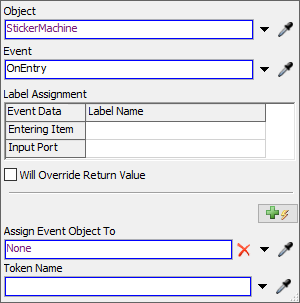
在 源:流动实体进入 旁边,单击 无链接 图标 进入采样模式。单击3D模型中的 贴标机 打开菜单。选择 贴标机:进入时。注意属性中的以下属性会自动更新:
-
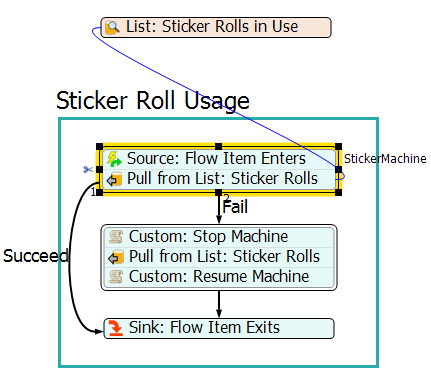
在第一个堆叠块仍处于选中状态时,单击 从列表拉取:标签卷 活动旁边的 无链接 图标 进入采样模式。单击 列表:使用中的标签卷 将它们链接在一起。
-
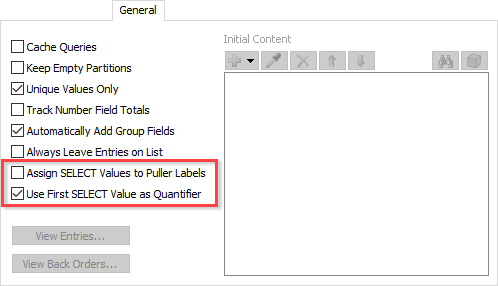
在 列表:使用中的标签卷 的属性中,按 高级 打开该列表的完整属性窗口。转到 常规 选项卡。清除 将SELECT值分配给拉取者标签 复选框,并勾选 使用第一个SELECT值作为数量 复选框。按确定应用并关闭属性窗口。
-
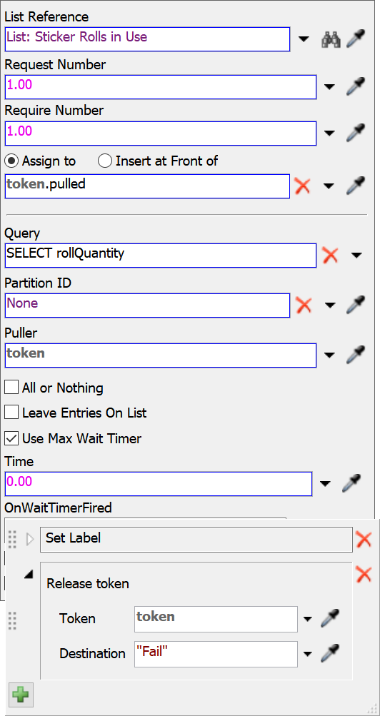
在 从列表拉取:标签卷 活动的属性中:
-
单击 查询 框旁边的箭头打开菜单。指向 SELECT,然后选择 rollQuantity。
SELECT是什么意思?
通常,当您从列表中拉取时,您会从列表中拉取一个临时实体。但是,鉴于上面定义的 使用第一个SELECT值作为数量 设置,如果您使用SELECT子句,它将选择临时实体上的一个标签并从中拉取一个数量。因此,在这种情况下,从列表拉取活动将从 rollQuantity 标签中拉取,将其计数减少1。此操作模拟贴标机将标签从卷上贴到流动实体上,从而耗尽卷上剩余的标签数量。
-
勾选 使用最大等待计时器 框。勾选此框后,此复选框下方将出现一组额外的属性。
最大等待计时器有什么作用?
如果临时实体无法从卷上拉取标签(因为 rollQuantity 为0),最大等待计时器将触发。此属性决定查询失败时会发生什么。在此工艺流程中,您将其设置为在失败后立即触发(因此您将“时间”属性保留为0)。并且您将失败的临时实体发送到名为 失败 的传出连接器。
-
在 等待计时器触发时 框旁边,单击 编辑属性 按钮
 以编辑临时实体失败时发生的操作。
-
单击 释放临时实体 操作旁边的箭头以展开其属性。
-
在 目的地 框中,输入 "失败"。注意:输入 2 作为目的地会产生相同的效果,因为这是排名为2的连接器。
-
单击 标签卷使用 形状中的第二个堆叠块将其选中。
-
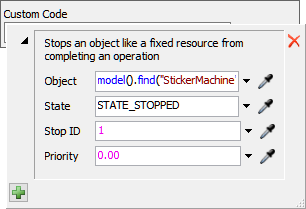
在属性中的 自定义:停止机器 下:
-
单击 自定义代码 框旁边的 添加 按钮 打开菜单。指向 控制,然后选择 停止对象。将打开“停止对象”属性。
-
单击 对象 框旁边的 采样器 按钮 进入采样模式。单击3D模型中的 贴标机。
-
在第二个堆叠块仍处于选中状态时,单击 从列表拉取:标签卷 活动旁边的 无链接 图标 进入采样模式。单击 列表:使用中的标签卷 将它们链接在一起。
-
在 从列表拉取:标签卷 下的属性中,单击 查询 框旁边的箭头打开菜单。指向 SELECT,然后选择 rollQuantity。
-
在属性中的 自定义:恢复机器 下:
-
单击 自定义代码 框旁边的 添加 按钮 打开菜单。指向 控制,然后选择 恢复对象。
-
单击 对象 框旁边的 采样器 按钮 进入采样模式。单击3D模型中的 贴标机。
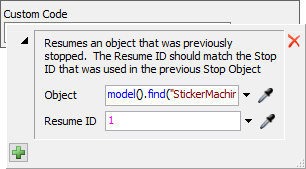
考虑保存您的仿真模型。
步骤6 运行仿真模型
现在是时候测试模型以确保其正常运行了。在运行模型之前,请打开“使用中的标签卷”列表的条目,以便您可以看到列表的实际运行情况:
-
单击 列表:使用中的标签卷 将其选中。
-
在属性中,单击 查看条目 按钮打开列表条目。在运行模型之前,它将是空白的。
拆分列表条目窗格
考虑在运行仿真模型时,将列表条目窗格与3D模型拆分。这将帮助您同时查看仿真模型的所有组件的运行情况。有关更多信息,请参见 排列窗口和选项卡。
现在重置并运行您的模型,观看其运行。
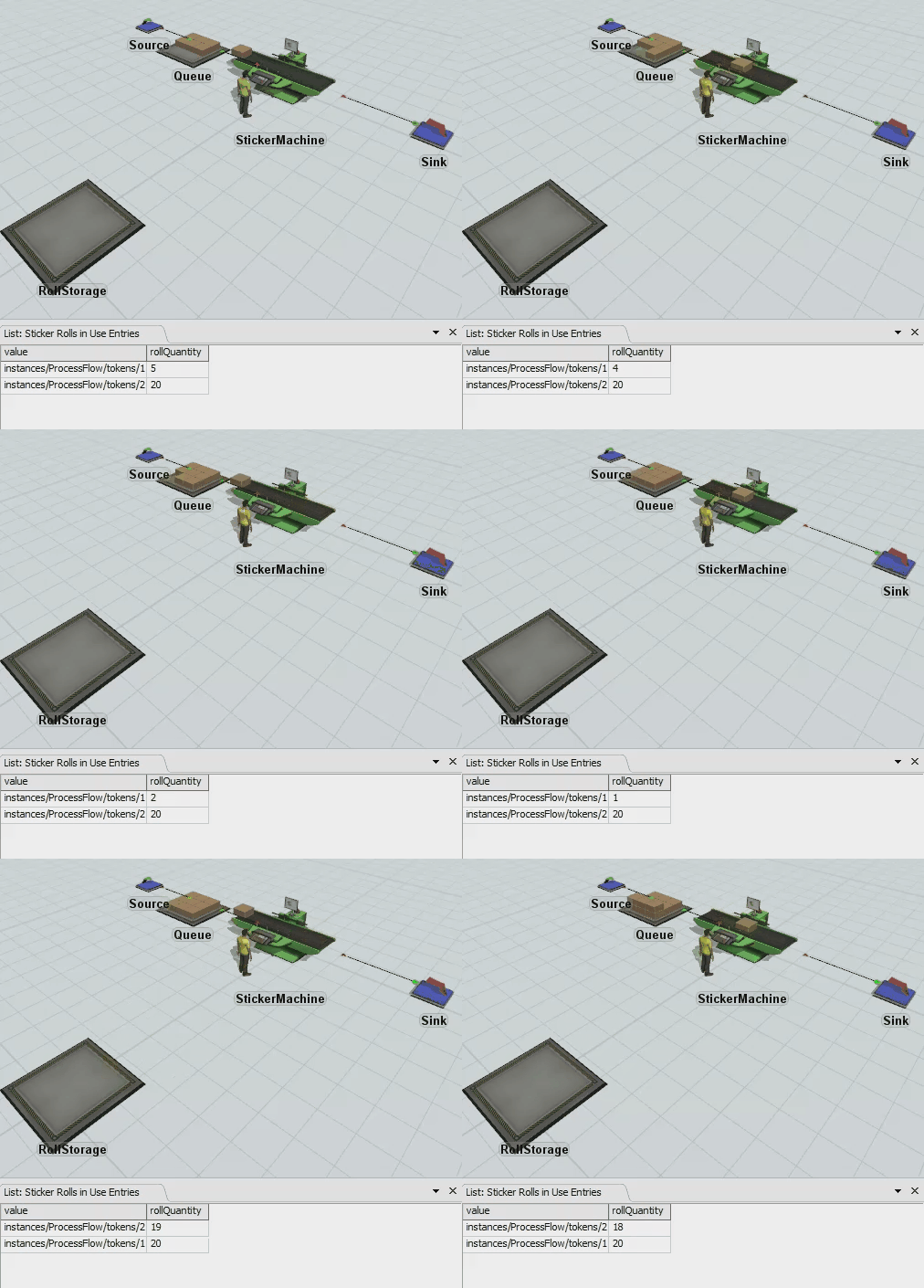
当您运行模型时:
-
两卷标签出现在标签卷补充工艺流程中。
-
当每个流动实体进入贴标机时, rollQuantity 减少1。
-
当一卷达到0时,它会从列表中消失,卷操作员移动到卷存储区暂存区取另一卷。
-
当卷操作员移动时,贴标机开始使用第二卷标签。
-
卷操作员在贴标机上安装新卷后,它会再次出现在列表中,并且该过程重复自身。
由于卷存储区暂存区离贴标机相当近,卷操作员总是在第二卷用完之前成功安装新卷。但是如果您想看到贴标机在标签用完时停止,请尝试将卷存储区暂存区移到离贴标机很远的地方,和/或减少卷上的标签数量(通过减少计划源中 rollQuantity 标签的起始数量)。
结论
现在您已经为您的贴标系统构建了基本的3D模型和工艺流程,是时候创建贴标系统的克隆了。本教程接下来的两个任务将比较和对比创建3D模型和工艺流程克隆的不同方法。当您完成这些任务时,您将更好地理解为什么使用工艺流程实例来创建克隆更有效。继续学习 教程任务4.2 - 使用复制和粘贴创建克隆。
任务 4.1 - 构建3D模型和工艺流程
任务概述
本任务的目标是构建一个3D模型和工艺流程,模拟一个工作站,其中贴标机在生产线上将标签贴到产品上。(有关此仿真模型的更多详细信息,请参见 教程概述。)
在此任务中,您将构建贴标系统3D模型的第一阶段,并使用工艺流程工具创建控制3D模型的基本逻辑。
步骤1 构建3D模型
在此步骤中,您将添加基本对象,这些对象将代表您3D仿真模型中的生产线。然后,您将添加一些对象,用于模拟员工更换贴标机上标签卷时的工具更换。完成后,您的模型将如下图所示:
创建此模型:
-
首先创建您业务系统的主生产线。打开库,按以下顺序将以下对象拖入3D模型:
- 发生器
- 暂存区
- 处理器
- 吸收器
- 按添加到模型的顺序,在这些对象之间创建端口连接(A连接):
- 接下来,添加一个额外的 暂存区,用作标签卷的存储区域。将暂存区放置在模型中靠近处理器的地方。
- 在模型中添加一个 操作员。操作员将在标签卷用完后更换新卷。将操作员放置在处理器和暂存区之间的某个位置。
- 为清晰起见,重命名以下对象:
| 对象 | 新名称 |
|---|---|
| 处理器 | 贴标机 |
| 暂存区(第二个) | 卷存储区 |
| 操作员 | 卷操作员 |
检查确保您的模型与本步骤开头显示的模型图像相似。
步骤2 向卷补充工艺流程添加活动
在此步骤中,您将添加控制标签卷补充工艺流程逻辑的活动。您还将向工艺流程添加一个列表(共享资产)。
目前,您只需添加活动、重命名它们并在它们之间创建连接。稍后您将更改活动的属性设置。
完成后,您的工艺流程应如下图所示:
创建此工艺流程:
- 在主工具栏上,单击 工艺流程,然后选择 添加通用工艺流程。
- 在 工艺流程库中,将一个 容器形状(在 显示下)拖入您的工艺流程。
- 将此形状重命名为 标签卷补充。
-
在新形状内部,按以下顺序添加以下活动(不要连接它们或使它们成为堆叠块):
- 计划源 (在 临时实体创建下)
- 推入列表 (在 共享资产下)
- 创建任务序列 (在 任务序列下)
- 2个 移动 活动(在 任务序列下)
- 完成任务序列 (在 任务序列下)
- 在 标签卷补充 形状下方添加一个 列表 资产(在 共享资产下)。(它将位于形状外部,因为此列表将被工艺流程中的多个活动使用。)
- 重命名以下活动和资产:
- 如有必要,调整活动大小以显示其完整名称。
- 将 创建任务序列:获取新卷 活动和两个 移动 活动连接在一起,形成一个堆叠块。
- 创建从 源 到 推入列表 的连接,然后再创建从 推入列表 到包含 移动 活动的堆叠块的连接。
- 创建从堆叠块到 推入列表 活动的连接。
| 对象 | 新名称 |
|---|---|
| 源 | 源:起始2卷 |
| 推入列表 | 推入列表:标签卷 |
| 创建任务序列 | 创建任务序列:获取新卷 |
| 移动(第一个) | 移动:取新卷 |
| 移动(第二个) | 移动:安装新卷 |
| 列表 | 列表:使用中的标签卷 |
考虑保存您的仿真模型。
步骤3 构建卷补充逻辑
在此步骤中,您将编辑上一步中添加的活动的属性。下表概述了标签卷补充工艺流程中的活动将如何运作:
| 活动 | 说明 |
|---|---|
| 计划源:起始2卷 | 当仿真模型开始时,此活动创建临时实体代表3D模型中贴标机上的前两卷标签。当计划源创建这两个临时实体时,它将添加一个名为 rollQuantity 的标签,代表标签卷首次安装到机器上时的标签数量。 rollQuantity 标签的初始值为20个标签。 |
| 推入列表:标签卷 | 当新卷安装到贴标机上时,该卷会被添加到“列表:使用中的标签卷”中。当一卷用完(因为 rollQuantity 已减少到0)时,临时实体将移动到“移动:取新卷”活动。 |
| 创建任务序列:获取新卷 | 当一卷标签用完时,此活动将创建一个新的任务序列,该序列是一系列将被分配给卷操作员的任务。这个新任务序列将被称为 getRoll。每次标签卷用完时创建一个新的 getRoll 任务序列,可以防止卷操作员在取新卷和安装新卷时被中断或转移去做其他任务。 |
| 移动:取新卷 | 此活动将向 getRoll 任务序列添加一个移动任务。在此任务序列中,卷操作员将移动到卷存储区暂存区取新标签卷。 |
| 移动:安装新卷 | 此活动将向 getRoll 任务序列添加第二个移动任务。卷操作员移动到卷存储区暂存区后,将返回贴标机并安装新标签卷。然后临时实体将循环回“推入列表”活动,该过程将无限重复。 |
| 完成任务序列 | 此活动声明任务序列已完成。 |
| 列表:使用中的标签卷 | 您将向此列表添加一个额外字段,用于跟踪和更新 rollQuantity 标签。每当3D模型中的贴标机处理一个流动实体时,列表会将 rollQuantity 减少1。请记住,此列表将同时与卷补充和卷使用工艺流程交互。 |
要创建此功能:
-
单击 计划源 将其选中。在属性中:
- 在 到达 下,双击 数量 列下的单元格,输入 2。
-
在 分配给已创建临时实体的标签 下,单击 添加 按钮 以添加新标签。
- 在 名称 框中,输入 rollQuantity。
- 在 值 框中,输入 20.00。
-
单击 推入列表 活动将其选中。然后单击 无链接 图标 进入采样模式。单击 列表:使用中的标签卷 将它们链接在一起。
-
单击 任务序列 活动的堆叠块将其选中。在属性中的 创建任务序列:获取新卷 下:
-
找到 执行器/任务序列 框。单击此框旁边的 采样器 按钮 进入采样模式。单击3D模型中的 卷操作员 打开菜单。选择 卷操作员 将任务序列分配给此操作员。
- 接下来,您将更改包含任务序列的标签的名称。单击 分配至 选项下方的框,输入 标签: getRoll。
-
找到 执行器/任务序列 框。单击此框旁边的 采样器 按钮
-
在属性中的 移动:取新卷 下:
- 单击 执行器/任务序列 框旁边的箭头打开菜单。指向 临时实体标签,然后选择 getRoll。
-
找到 目的地 框。单击此框旁边的 采样器 按钮 进入采样模式。单击3D模型中的 卷存储区 暂存区打开菜单。选择 卷存储区 将该暂存区选为移动目的地。
-
在属性中的 移动:安装新卷 下:
- 单击 执行器/任务序列 框旁边的箭头打开菜单。指向 临时实体标签,然后选择 getRoll。
-
找到 目的地 框。单击 采样器 按钮 进入采样模式。单击3D模型中的 贴标机 处理器打开菜单。选择 贴标机 将该机器选为移动目的地。
-
在属性中的 完成任务序列 下:
- 单击 任务序列 下方的框,输入 token.getRoll。
-
最后,设置列表的属性。单击 使用中的标签卷 列表将其选中。在属性中:
- 单击 高级 按钮打开高级列表属性。
-
您将向此列表添加一个字段,用于引用和更新 rollQuantity 标签。打开 字段 选项卡,单击 添加 按钮 打开菜单。选择 标签。
- 在 标签字段 框中,输入 rollQuantity。
- 确保 动态 复选框已清除,然后单击 确定 保存更改。
考虑保存您的仿真模型。
步骤4 向卷使用工艺流程添加活动
在此步骤中,您将添加控制标签卷使用工艺流程逻辑的活动。目前,您只需添加活动、重命名它们并在它们之间创建连接。稍后您将更改活动的属性设置。
完成后,您的工艺流程应如下图所示:
创建此工艺流程:
- 在工艺流程库中,将一个 容器 形状(在 显示下)拖入您的工艺流程。
- 将此形状重命名为 标签卷使用。
-
创建一个堆叠块,包含:
- 事件触发源 (在 临时实体创建下)
- 从列表拉取 (在 共享资产下)
-
在第一个堆叠块下方,创建另一个堆叠块,包含:
- 自定义代码 (在 基本下)
- 另一个 从列表拉取
- 另一个 自定义代码
- 在第二个堆叠块下方添加一个 吸收器 活动。
- 重命名以下活动:
- 创建从第一个堆叠块到 吸收器 活动的连接。
- 单击您刚刚创建的连接将其选中。在属性中的 名称 框中,输入 成功。
- 创建从第一个堆叠块到其正下方的堆叠块的连接。
- 单击您刚刚创建的连接将其选中。在属性中的 名称 框中,输入 失败。
- 创建从第二个堆叠块到 吸收器 活动的连接。
| 对象 | 新名称 |
|---|---|
| 源 | 源:流动实体进入 |
| 从列表拉取 | 从列表拉取:标签卷 |
| 自定义代码 | 自定义:停止机器 |
| 从列表拉取 | 从列表拉取:标签卷 |
| 自定义代码 | 自定义:恢复机器 |
| 吸收器 | 吸收器:流动实体退出 |
调整连接名称的位置和字体大小
您可以单击连接名称并将其拖到连接箭头的外部,以使其在视觉上更美观(如果需要)。
如果需要,您还可以在属性中调整文本的字体大小。(本步骤中的图像使用字体大小18。)
确保您的连接器排名正确
为了使您的工艺流程正常运行,请确保 成功 连接器排名为1, 失败 连接器排名为2。要检查排名,请单击连接器,查看属性中“排名”框中显示的数字。使用此框旁边的箭头更改连接器的排名。
考虑保存您的仿真模型。
步骤5 构建卷使用逻辑
在此步骤中,您将编辑上一步中添加的活动的属性。以下概述了标签卷使用工艺流程中的活动将如何运作:
| 活动 | 说明 |
|---|---|
| 事件触发源:流动实体进入 | 此活动将监听3D模型中的贴标机。每当流动实体进入贴标机时,它将创建一个新的临时实体来表示和跟踪该特定流动实体。 |
| 从列表拉取:标签卷 | 此活动将从“列表:使用中的标签卷”中拉取。当它这样做时,列表会将 rollQuantity 标签的数量减少1。(此标签位于卷补充工艺流程中代表两卷标签的临时实体上。)如果 rollQuantity 为0(因为卷已用完且尚未安装替换卷),临时实体将失败并被发送到“自定义:停止机器”活动。如果 rollQuantity 不为0,它将成功(模拟贴标机成功将标签贴到流动实体上),并且临时实体将被发送到吸收器活动。 |
| 列表:使用中的标签卷 | 每当3D模型中的贴标机处理一个流动实体时,列表会将 rollQuantity 减少1。请记住,当 rollQuantity 减少到0时,它还将同时触发卷补充工艺流程中的移动任务序列。换句话说,一旦卷用完,卷操作员将移动到卷存储区暂存区取另一卷。 |
| 自定义:停止机器 | 如果机器上的两卷标签都用完了,此活动将停止贴标机。然后临时实体将移动到本序列中的下一个活动。 |
| 从列表拉取:标签卷 | 当临时实体在此活动中时,它将持续尝试从“列表:使用中的标签卷”中拉取。如果失败,它将保留在此活动中并再次尝试。直到卷操作员在贴标机上安装新卷且 rollQuantity 标签恢复到20后,它才会成功。在此临时实体成功从列表拉取标签后,它将移动到序列中的下一个活动。 |
| 自定义:恢复机器 | 此活动将在卷操作员在机器上安装新标签卷后重新启动贴标机。 |
| 吸收器:流动实体退出 | 当流动实体退出贴标机时,此活动将从工艺流程中移除临时实体。 |
要创建此功能:
- 单击 标签卷使用 形状中的第一个堆叠块将其选中。
-
在 源:流动实体进入 旁边,单击 无链接 图标 进入采样模式。单击3D模型中的 贴标机 打开菜单。选择 贴标机:进入时。注意属性中的以下属性会自动更新:
-
在第一个堆叠块仍处于选中状态时,单击 从列表拉取:标签卷 活动旁边的 无链接 图标 进入采样模式。单击 列表:使用中的标签卷 将它们链接在一起。
- 在 列表:使用中的标签卷 的属性中,按 高级 打开该列表的完整属性窗口。转到 常规 选项卡。清除 将SELECT值分配给拉取者标签 复选框,并勾选 使用第一个SELECT值作为数量 复选框。按确定应用并关闭属性窗口。
-
在 从列表拉取:标签卷 活动的属性中:
- 单击 查询 框旁边的箭头打开菜单。指向 SELECT,然后选择 rollQuantity。
- 勾选 使用最大等待计时器 框。勾选此框后,此复选框下方将出现一组额外的属性。
-
在 等待计时器触发时 框旁边,单击 编辑属性 按钮 以编辑临时实体失败时发生的操作。
- 单击 释放临时实体 操作旁边的箭头以展开其属性。
- 在 目的地 框中,输入 "失败"。注意:输入 2 作为目的地会产生相同的效果,因为这是排名为2的连接器。
SELECT是什么意思?
通常,当您从列表中拉取时,您会从列表中拉取一个临时实体。但是,鉴于上面定义的 使用第一个SELECT值作为数量 设置,如果您使用SELECT子句,它将选择临时实体上的一个标签并从中拉取一个数量。因此,在这种情况下,从列表拉取活动将从 rollQuantity 标签中拉取,将其计数减少1。此操作模拟贴标机将标签从卷上贴到流动实体上,从而耗尽卷上剩余的标签数量。
最大等待计时器有什么作用?
如果临时实体无法从卷上拉取标签(因为 rollQuantity 为0),最大等待计时器将触发。此属性决定查询失败时会发生什么。在此工艺流程中,您将其设置为在失败后立即触发(因此您将“时间”属性保留为0)。并且您将失败的临时实体发送到名为 失败 的传出连接器。
- 单击 标签卷使用 形状中的第二个堆叠块将其选中。
-
在属性中的 自定义:停止机器 下:
-
单击 自定义代码 框旁边的 添加 按钮 打开菜单。指向 控制,然后选择 停止对象。将打开“停止对象”属性。
-
单击 对象 框旁边的 采样器 按钮 进入采样模式。单击3D模型中的 贴标机。
-
单击 自定义代码 框旁边的 添加 按钮
-
在第二个堆叠块仍处于选中状态时,单击 从列表拉取:标签卷 活动旁边的 无链接 图标 进入采样模式。单击 列表:使用中的标签卷 将它们链接在一起。
- 在 从列表拉取:标签卷 下的属性中,单击 查询 框旁边的箭头打开菜单。指向 SELECT,然后选择 rollQuantity。
-
在属性中的 自定义:恢复机器 下:
-
单击 自定义代码 框旁边的 添加 按钮 打开菜单。指向 控制,然后选择 恢复对象。
-
单击 对象 框旁边的 采样器 按钮 进入采样模式。单击3D模型中的 贴标机。
-
单击 自定义代码 框旁边的 添加 按钮
考虑保存您的仿真模型。
步骤6 运行仿真模型
现在是时候测试模型以确保其正常运行了。在运行模型之前,请打开“使用中的标签卷”列表的条目,以便您可以看到列表的实际运行情况:
- 单击 列表:使用中的标签卷 将其选中。
- 在属性中,单击 查看条目 按钮打开列表条目。在运行模型之前,它将是空白的。
拆分列表条目窗格
考虑在运行仿真模型时,将列表条目窗格与3D模型拆分。这将帮助您同时查看仿真模型的所有组件的运行情况。有关更多信息,请参见 排列窗口和选项卡。
现在重置并运行您的模型,观看其运行。
当您运行模型时:
- 两卷标签出现在标签卷补充工艺流程中。
- 当每个流动实体进入贴标机时, rollQuantity 减少1。
- 当一卷达到0时,它会从列表中消失,卷操作员移动到卷存储区暂存区取另一卷。
- 当卷操作员移动时,贴标机开始使用第二卷标签。
- 卷操作员在贴标机上安装新卷后,它会再次出现在列表中,并且该过程重复自身。
由于卷存储区暂存区离贴标机相当近,卷操作员总是在第二卷用完之前成功安装新卷。但是如果您想看到贴标机在标签用完时停止,请尝试将卷存储区暂存区移到离贴标机很远的地方,和/或减少卷上的标签数量(通过减少计划源中 rollQuantity 标签的起始数量)。
结论
现在您已经为您的贴标系统构建了基本的3D模型和工艺流程,是时候创建贴标系统的克隆了。本教程接下来的两个任务将比较和对比创建3D模型和工艺流程克隆的不同方法。当您完成这些任务时,您将更好地理解为什么使用工艺流程实例来创建克隆更有效。继续学习 教程任务4.2 - 使用复制和粘贴创建克隆。

 微信扫一扫,打赏作者吧~
网友评论
最新评论