
任务概述
在此任务中,您将改进原始对象流程,使其包含贴纸卷在被RollOperator运输和装载时的动画。随着贴纸机使用卷轴,它们会逐渐缩小。
您还将看到,对固定资源流程进行重大修改并同时更新所有关联实例是多么容易。通过本教程的最后,您会发现使用流程实例可以更轻松地对大型复杂模型进行重大更改。
步骤 1创建贴纸卷流动物品
第一步是在 3D 模型中创建贴纸卷流动物品。您将添加第二个 Source 对象来创建贴纸卷,并将它们放入 Roll Storage Queue 中。然后,您将修改 Flow Item Bin 中的流动物品,使其看起来更像贴纸卷。
将贴纸卷添加到 3D 模型中的步骤如下:
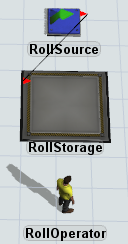
- 在您的 3D 模型中,从库中拖拽一个源,并将其放置在模型中心RollStorage队列的上方。
- 在属性中,重命名该源作为RollSource。
- 在RollSource和RollStorage之间创建一个端口连接(A-连接)。
- 点击RollSource以在右侧打开其属性。
-
在源部分下:
- 点击流程项类别菜单并选择圆柱体。
- 勾选在时间0到达框。
- 在到达间隔时间框中,输入35.
-
在工具箱中,位于流项目箱旁边,点击展开按钮
 。
。
- 双击圆柱体以在流项目箱中打开它。
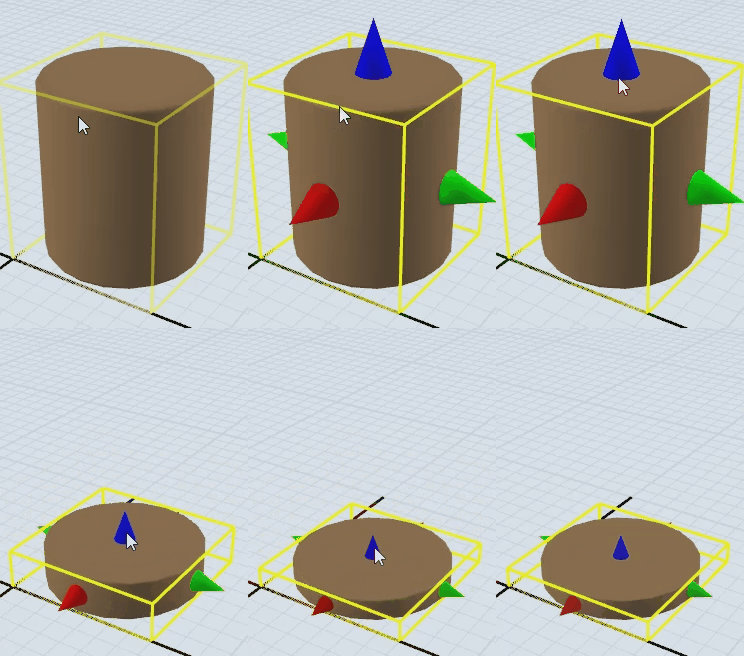
- 在查看器中,点击圆柱体以选中它。然后,使用蓝色的锥形手柄调整圆柱体的大小,使其看起来更像一卷贴纸。
-
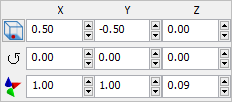
在属性中,将圆柱体的X尺寸和Y尺寸
 更改为1。
更改为1。
- 关闭流项目箱。
考虑保存您的仿真模型。
步骤 2创建一个全局列表
在此步骤中,您将创建一个全局列表,用于存储所有库存中的贴纸卷。创建全局列表的方法如下:
- 点击RollStorage队列,在右侧显示其属性。
-
在触发器部分,点击添加按钮
 打开菜单。选择进入时。
-
在OnEntry触发器框旁边,点击添加按钮打开菜单。指向列表,然后选择推送到列表打开选择列表属性。
- 点击列表框以打开菜单。 选择添加新列表以创建新列表。
- 在列表属性对话框的顶部框中, 将新列表重命名为库存卷材。
- 按下确定按钮以保存更改并关闭 新列表。
-
回到卷材存储队列属性中,在触发器部分下,点击编辑
属性按钮
 旁边的
。点击列表
旁边的
。点击列表
- 框旁边的箭头以打开菜单。 点击Listbox to open a menu. Click库存中的卷轴以选择新列表。

请考虑保存您的仿真模型。
步骤 3向卷轴补充流程添加活动
在此步骤中,您将向贴纸卷补充流程中添加一些新活动,以创建贴纸卷动画。请注意,您可能需要调整“卷轴补充”形状的大小,以便容纳所有活动。
目前,您只需添加活动、重命名它们并在它们之间创建连接。活动属性的设置将在后续步骤中更改。
完成后,您的流程应如下图所示:
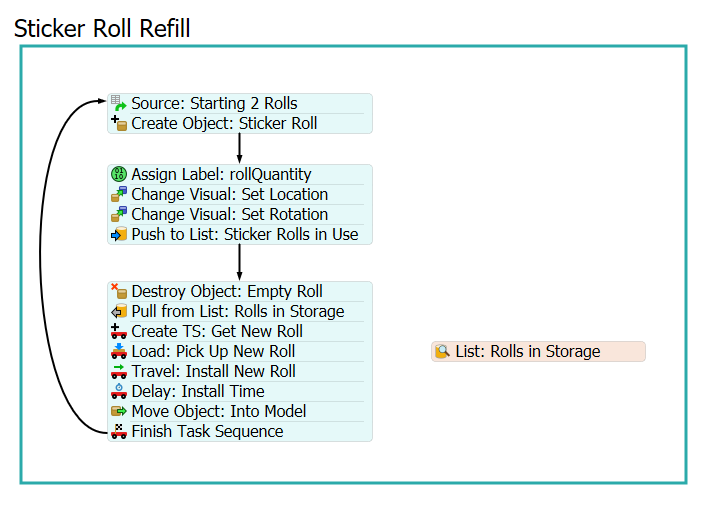
创建此流程的步骤如下:
- 确保贴纸卷逻辑固定流程已打开并处于活动状态。
- 暂时删除贴纸卷补充形状中所有活动之间的连接。您将在后续步骤中重新连接这些活动。
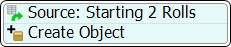
- 添加一个创建对象活动(位于物品) 之后来源:起始点 2 滚动来创建一个堆叠块。
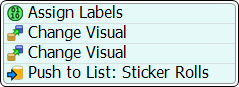
- 添加一个分配标签活动(位于基础类别下)到第一个堆叠块与推入列表:贴纸滚动活动之间,不要将其与任何活动连接。
- 添加两个更改视觉活动(位于视觉类别下)到分配 标签活动的末尾,以创建第二个堆叠块。
- 将推入列表:贴纸滚动拖动到第二个堆叠块的末尾。
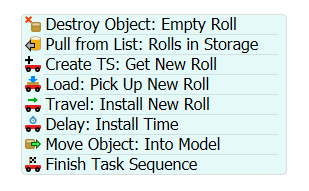
- 添加一个销毁对象活动(位于物体) 置于第二个堆叠块之后,且不将其与任何活动连接。
- 删除旅行:拾取卷轴活动。
- 添加一个从列表拉取活动(位于共享资产下)到销毁 物体活动的末尾,以创建第三个堆叠块。
- 点击任务活动块,并使用剪刀图标分离所有活动,使它们不再相互连接。
- 将创建任务序列活动拖到第三个堆叠块的末尾。
- 添加一个加载活动(位于任务 序列下)到第三个堆叠块的末尾。
- 拖动旅行活动至第三个堆叠块的末尾。
- 添加一个延迟(位于任务序列下)至第三个堆叠块的末尾。
- 添加一个移动对象(位于对象下)。
- 添加一个完成任务序列(位于任务序列下)至第三个块的末尾。
- 添加一个列表资产(位于共享资产下)至所有活动的右侧,且不与任何活动连接。
- 为清晰起见,重命名以下对象:
-
建立以下连接:
- 从第一个堆叠块连接到第二个块
- 从第二个堆叠块连接到第三个块
- 从第三个堆叠块循环回第一个块
| 对象 | 新名称 |
|---|---|
| 创建对象 | 创建对象:贴纸卷 |
| 分配标签 | 分配标签:卷数量 |
| 更改视觉(首次) | 更改视觉:设置位置 |
| 更改视觉(第二次) | 更改视觉:设置旋转 |
| 推入列表:贴纸卷 | 推入列表:使用中的贴纸卷 |
| 销毁对象 | 销毁对象:空卷 |
| 从列表中拉取 | 从列表中拉取:库存中的卷 |
| 加载 | 加载:拾取新卷 |
| 延迟 | 延迟:安装时间 |
| 移动对象 | 移动对象:进入模型 |
| 完成TS | 完成任务序列 |
| 列表 | 库存卷筒清单 |
检查确认您的流程与当前步骤起始处的图示相似
步骤4更改卷筒补充逻辑
在此步骤中,您将编辑"贴纸卷使用"流程图中各活动的属性。以下是该流程图内活动功能的概述:
| 活动项 | 说明 |
|---|---|
| 起始源:2个卷筒 | 您将把rollQuantity(卷筒数量)标签替换为名为rollNumber(卷筒编号)的新标签。请注意,在此流程图中,只有两个令牌会持续循环流动。根据令牌索引,rollNumber(卷筒编号)标签会为第一个令牌赋值为1,并为第二个令牌赋值为2。流程将利用该标签将两个卷筒放置在模型中的正确位置,使其在3D视图中互不重叠。 |
| 创建对象:贴纸卷筒 | 该活动将创建一个圆柱形流动物件(即贴纸卷筒)并将其置入模型中。您还将添加一个名为rollObject的新标签,该标签将保存对3D模型中创建的特定卷筒的引用。 |
| 分配标签:rollQuantity | 由于流程正常运行仍需rollQuantity标签,您将通过此活动将该标签添加至令牌。需要提醒的是,rollQuantity标签用于设置每个卷筒上的贴纸数量。您将把初始值设为20。 |
| 更改视觉:设置位置 |
该活动将设置3D模型中已装载到贴纸机上的贴纸卷筒的位置,使其显示在贴纸机旁。此活动将使用多个不同的标签和命令来实现该效果:
|
| 更改视觉:设置旋转 | 此活动将设置前两个贴纸卷的旋转,使它们看起来在贴纸机旁边直立。 |
| 推送到列表:正在使用的贴纸卷 | 您不会对此活动进行任何更改。需要提醒的是,当贴标机安装新卷筒时,该卷筒会被添加到"使用中的贴纸卷筒"列表中。当卷筒清空时(因为rollQuantity已减少至0),令牌将移至下一个活动。 |
| 销毁对象:空卷筒 | 此活动将在卷筒耗尽后销毁空卷筒。它将使用rollObject标签来识别应被销毁的贴纸卷筒。 |
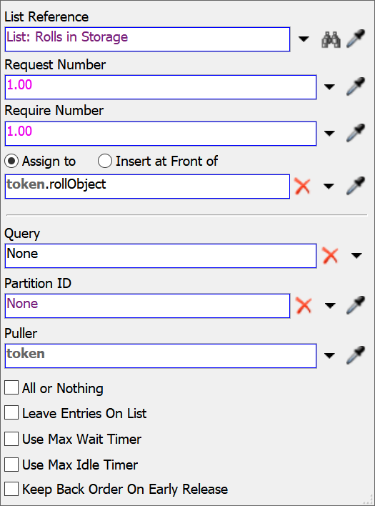
| 从列表拉取:库存卷筒 | 此活动将从全局库存卷筒列表中拉取一个卷筒,并将其分配给令牌的rollObject标签。 |
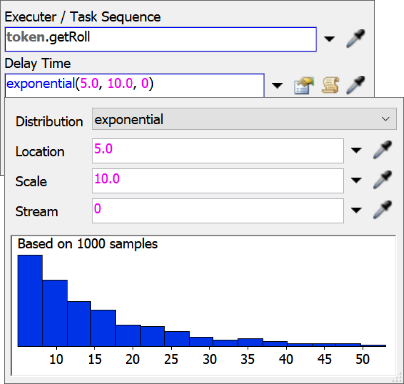
| 创建任务序列:获取新卷筒 | 您需要将任务执行器指向3D模型中的RollOperator。需要提醒的是,此活动将创建一个新的任务序列(即一系列将分配给RollOperator的任务)。该任务序列名为getRoll通过在每次一卷贴纸用完时创建一个新的任务序列,可以防止RollOperator在拾取和安装新贴纸卷的过程中被打断或分派去执行其他任务。 |
| 装载:拾取新卷 | RollOperator将拾取一卷新贴纸。该活动会指示RollOperator拾取令牌中引用的3D对象。rollObject标签。 |
| 行进:安装新卷 | 此活动无需进行任何更改。作为提醒,该活动将指示RollOperator携带新卷返回贴纸机。 |
| 延迟:安装时间 | 此活动将模拟RollOperator在贴纸机上安装贴纸卷所需的时间。您将使用指数分布来获取此时间。 |
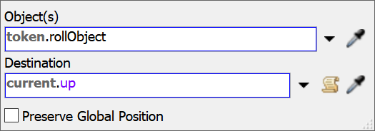
| 移动对象:进入模型 | 一旦RollOperator返回贴纸机,新卷将被移入模型。其在模型中的位置将基于流程前期“创建对象”活动中的设置。 |
要创建此功能:
- 点击第一个堆叠块。贴纸卷 补充形状以选择它。
-
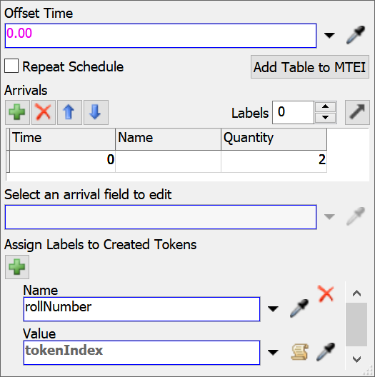
在属性下的来源:起始2卷:
- 找到为创建的令牌分配标签组。 在名称框中,将标签名称更改为rollNumber。
- 点击值框旁的箭头以打开 菜单。选择令牌索引。
-
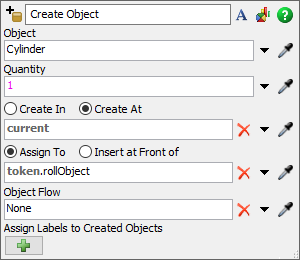
在属性下的创建对象:贴纸卷:
- 点击对象框旁的箭头以打开 菜单。指向流程项,然后选择圆柱体.
- 点击创建于选项以选中它。点击其下方框旁边的箭头,打开菜单并选择当前。
- 确保选中了分配至选项。在正下方的框中,输入令牌。rollObject以更改标签名称。
- 点击贴纸卷补充装形状中的第二个堆叠块以选中它。
-
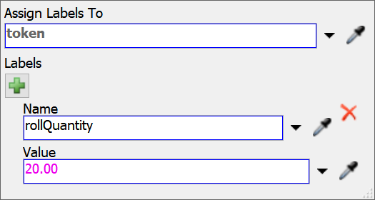
在属性下的分配标签:rollQuantity:
-
点击添加按钮以添加新标签。
- 在名称框中,输入rollQuantity。
- 在值框中,输入20。
-
点击添加按钮
-
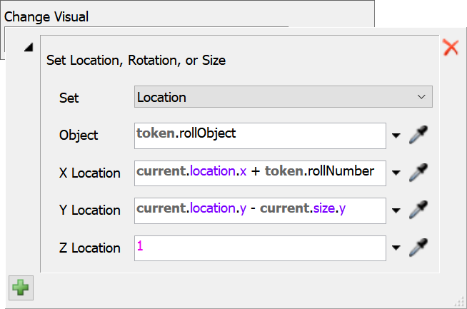
在属性下的更改视觉效果:设置位置:
-
点击更改视觉效果框旁边的添加按钮以打开菜单。选择设置旋转、大小或位置以打开选取列表选项。在
- 对象框中,删除当前文本并输入token。rollObjectrollObject.
- 在X 位置框中,输入current.location.x + token.rollNumber.
- 在Y 位置框中,输入current.location.y - current.size.y.
- 在Z坐标框中,输入1。
-
点击更改视觉效果框旁边的
-
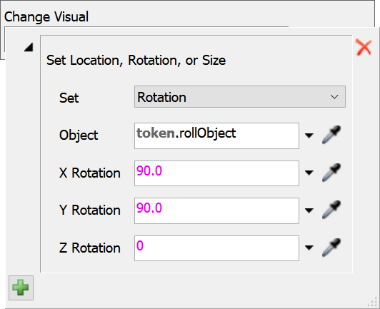
在属性面板的更改视觉:设置旋转项下:
-
点击更改视觉框旁边的添加按钮以打开菜单。选择设置旋转、大小或位置以打开选择列表选项。
- 点击设置菜单并选择旋转。
- 在对象框中,删除当前文本并输入token。rollObject.
- 在X旋转框中,输入90.0。
- 在Y旋转框中,输入90.0。
- 在Z旋转框中,输入0。
-
点击更改视觉框旁边的
- 点击贴纸卷 补充形状中的第三个堆叠块以选择它。
-
在属性中的销毁对象:空卷下:
- 点击对象框旁边的箭头以 打开菜单。
- 指向 令牌标签 然后选择 rollObject 。 在流程中,点击 无链接 图标 旁边的 从列表中提取:存储中的卷 活动以进入采样模式。点击 列表:存储中的卷 资产以将它们链接在一起。 确保第三个堆叠块仍被选中。在 快速属性 下,位于 从列表中提取:存储中的卷 部分,验证是否选择了 分配给 选项。点击此选项下方框旁边的箭头以打开菜单。指向 令牌标签 然后选择 rollObjectToken Labelthen selectrollObject.
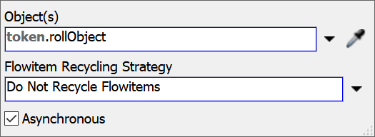
-
In the process flow, click theNo Linkicon
 next to thePull from List: Rolls in Storageactivity to enter sampling
mode. Click theList: Rolls in Storageasset to link them
together.
next to thePull from List: Rolls in Storageactivity to enter sampling
mode. Click theList: Rolls in Storageasset to link them
together.
- Make sure the third stacked block is still selected. InQuick PropertiesunderPull from List: Rolls in Storage, verify that theAssign tooption is selected. Click the arrow next to the box under this option to open a menu. Point toToken Labelthen selectrollObject.
-
在属性下的创建任务序列:获取新卷筒:
-
点击
 任务执行器/分配器旁边的采样器按钮
-
点击
-
,并在3D模型中选择RollOperator。在属性下的装载:拾取新卷筒
- :点击物品框旁边的箭头以打开菜单。指向令牌标签,然后选择rollObject
-
。在属性下的延迟:安装时间
- :点击延迟时间统计分布并 选择指数分布以打开分布 选择器。
- 在位置框中,输入5。保持 所有其他设置不变。
-
在属性下的移动对象:进入模型:
- 点击对象旁边的箭头以打开 菜单。指向令牌标签,然后选择rollObject。
- 在目标框中输入命令current。上。
- 清除保留全局位置复选框。
请考虑保存您的仿真模型。
步骤 5编辑两个列表的属性 在这一步中,您将编辑流程中两个列表的属性。
首先,您需要将"使用中的贴纸卷"列表设置为动态列表。一旦此列表变为动态,它将同时减少列表和令牌上的
rollQuantity标签值。然后,其他活动和对象可以获取令牌上的rollQuantity标签值,以计算卷的剩余数量并更新其大小。接下来,您将更新新的共享资产"存储中的卷"列表,使其作为您在步骤 2 中创建的全局"存储卷"列表的别名。
要创建此功能:
点击
- 使用中的贴纸卷资产以选中它。在属性中,点击
- In Properties, click the高级属性按钮。
- 在字段选项卡上,位于rollQuantity标签字段旁边,勾选动态框。
- 按下确定按钮保存更改。
- 点击工具箱选项卡在左侧窗格中打开工具箱(以便您稍后可以采样全局列表)。
- 回到流程中,点击存储中的卷材列表在贴纸卷补充形状中以选择它。
-
在属性中,位于列表框旁边,点击采样器按钮。进入采样模式。
- 在工具箱的全局列表下,点击库存中的卷筒以选中它。
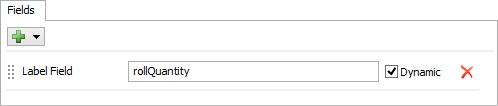
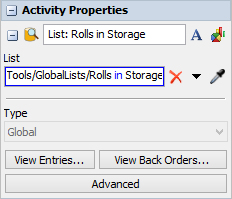
考虑保存您的仿真模型。
步骤 6向卷筒使用流程添加活动
在此步骤中,您将向贴纸卷筒使用流程添加一些新活动,以创建贴纸卷筒动画。目前,您只需添加活动、重命名它们,并在它们之间创建连接。您将在后续步骤中更改活动的属性设置。
完成后,您的流程应如下所示:
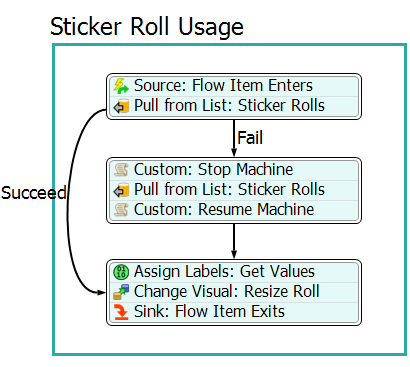
要创建此流程:
- 在贴纸卷筒使用形状中,删除从第二个堆叠块到吸收器:流项退出的连接。
- 移动汇:流程项退出将活动略微下移 为其他活动腾出空间。
- 添加一个分配标签(位于基础类别下)活动到第二个堆叠块下方、 “汇:流程项退出”活动上方, 且不将其与其他活动连接。添加一个更改视觉
- 活动(位于对象类别下)到“分配标签” 活动之后,以创建第三个堆叠块。将汇:流程项退出活动拖拽到 第三个堆叠块顶部,将其添加至末端。将第二个堆叠块重新连接到第三个堆叠块。
- 为清晰起见,重命名以下对象:对象activity on top of the third stacked block to add it to the end.
- Reconnect the second stacked block to the third stacked block.
- For clarity, rename the following objects:
| Object | 新名称 |
|---|---|
| 分配标签 | 分配标签:获取数值 |
| 更改视觉效果 | 更改视觉效果:调整卷轴大小 |
请确认您的流程与此步骤开头的示例流程相似。
步骤 7更改卷轴使用逻辑
在此步骤中,您将编辑“贴纸卷使用”流程中的活动属性。以下是该流程中两个新增活动的功能概述:
| 活动 | 说明 |
|---|---|
| 分配标签:获取数值 |
此活动将创建三个新标签:
|
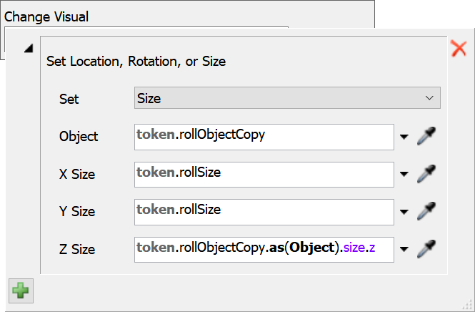
| 更改视觉效果:调整卷筒尺寸 | 此活动将更改3D模型中贴纸卷的尺寸。该活动将使用之前活动中设置的rollSize来确定贴纸卷的X和Y尺寸。Z尺寸将保持之前的值(不会更改)。 |
对于此流程的逻辑而言,getlabel命令至关重要。getlabel命令将获取流程中标记或3D模型中对象上的标签值。各种活动或对象可以使用该数据来影响模型的功能。getlabel命令有两个参数:
- 对象- 此参数指示您感兴趣的标签属于哪个对象。
- 标签名称- 此参数提供您感兴趣的标签名称。
当Flexsim执行getlabel命令时,它将返回该标签的值。例如,假设您的流程流中有一个令牌,其标签名为weight,值为15。用于从标签获取信息的getlabel命令将是:getlabel(token, "weight"),它将返回值15。
要创建此功能:
- 点击贴纸卷使用情况形状中的第三个堆叠块以选中它。
-
在属性下的分配
标签:获取值:
-
点击添加按钮三次以添加一个新标签。
- 在三个标签的名称和值框中输入以下值:
名称 值 rollObjectCopy token。pulled。rollObject rollQuantityCopy token。pulled。rollQuantity rollSize token.rollQuantityCopy / 20 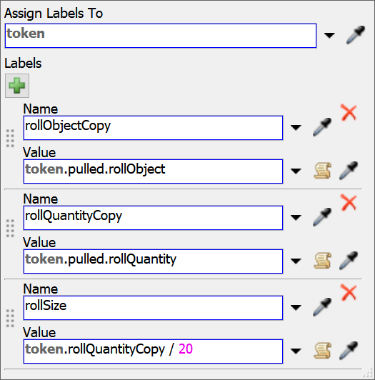
-
点击添加按钮
-
在属性下的更改视觉:调整卷轴大小:
-
点击添加按钮打开菜单。选择设置旋转、大小或位置。
- 点击设置菜单,然后选择大小。
- 在对象框中,输入token。rollObjectCopy。
- 在X轴大小且Y 尺寸框中,输入令牌。rollSize。
- 在Z 尺寸框中,输入令牌。rollObjectCopy。作为(对象)。尺寸。z。
-
点击添加按钮
考虑保存您的仿真模型。
步骤 8更新原始贴纸系统
若您希望比较和对比前两个贴标系统与新的贴标系统,此步骤为可选操作。但若您希望前两个贴标系统具备相同功能,可将前两个贴标系统连接至固定资源流程,并删除工具箱中的原有流程。
步骤九运行并测试仿真模型
现在是最后一次测试模型的时候了。
重置并运行模型,观察其实际运作。
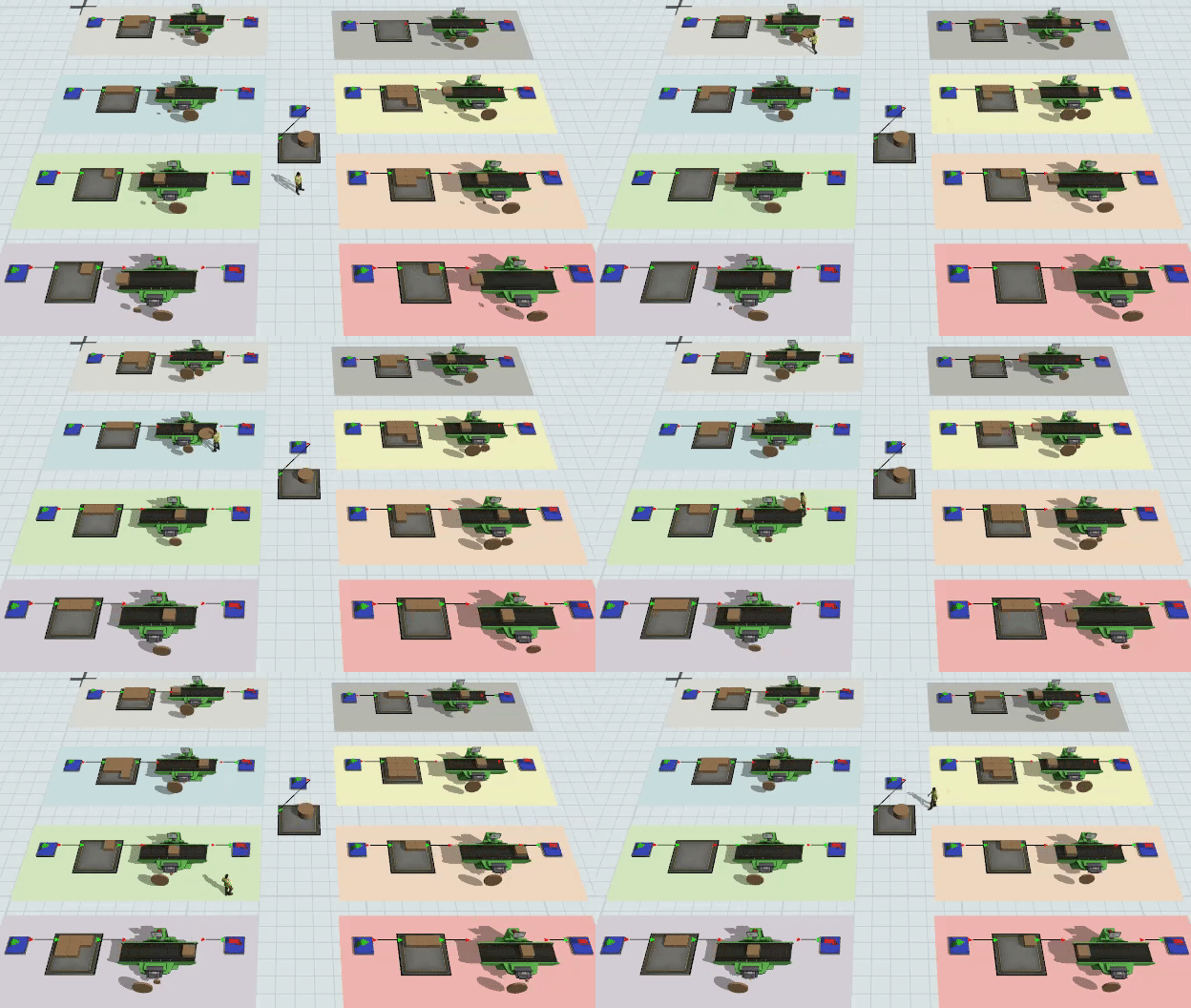
观察每个贴标机系统时,每台贴标机应显示两个初始贴纸卷。正在使用的贴纸卷会逐渐缩小直至消失。随后,卷材操作员将从库存中获取新贴纸卷,并在贴标机使用第二个贴纸卷的同时将其安装到贴标机上。
如有需要,可随时查看贴纸卷列表条目或流程的单独实例。
结论
观察模型运行时,您可能会注意到一些瓶颈点,以及贴标机因标签耗尽而停止运转的位置。构建此类模型后,便可开始研究瓶颈问题,并对不同变量进行实验,例如:需要多少操作员才能及时为贴纸卷安装贴标。
本教程关于流程流实例的介绍到此结束。希望您已掌握一些使用流程流实例构建流程逻辑的最佳实践。


Cookie preferences
May we collect and use your data?
Learn more about the Third Party Services we use and our Privacy Statement.Strictly necessary – required for our site to work and to provide services to you
These cookies allow us to record your preferences or login information, respond to your requests or fulfill items in your shopping cart.
Improve your experience – allows us to show you what is relevant to you
These cookies enable us to provide enhanced functionality and personalization. They may be set by us or by third party providers whose services we use to deliver information and experiences tailored to you. If you do not allow these cookies, some or all of these services may not be available for you.
Customize your advertising – permits us to offer targeted advertising to you
These cookies collect data about you based on your activities and interests in order to show you relevant ads and to track effectiveness. By collecting this data, the ads you see will be more tailored to your interests. If you do not allow these cookies, you will experience less targeted advertising.
THIRD PARTY SERVICES
Strictly necessary – required for our site to work and to provide services to you
Improve your experience – allows us to show you what is relevant to you
Customize your advertising – permits us to offer targeted advertising to you
Are you sure you want a less customized experience?
Your experience. Your choice.
May we collect and use your data to tailor your experience?
Explore the benefits of a customized experience by managing your privacy settings for this site or visit our Privacy Statement to learn more about your options.
 微信扫一扫,打赏作者吧~
网友评论
最新评论