
任务概述
在本任务中,您将创建一个统计收集器,用于记录操作员拣选每件物品所需的时间。拣选时间指操作员前往物品存放处、装载物品,并运送到工作站卸货所花费的总时长:
本任务基于本系列任务1中使用的相同模型。关于如何打开该模型的信息,请参考任务1的说明:
步骤1向统计收集器添加事件
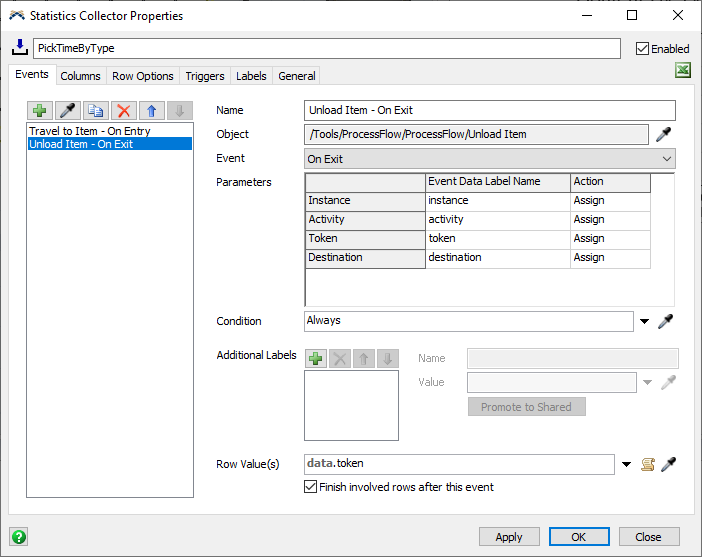
在此步骤中,您将向统计收集器添加事件。具体操作如下:
- 点击屏幕左侧的工具箱选项卡,然后点击
 按钮以添加新工具。导航至统计部分,并选择统计收集器。这将打开属性窗口。
 - 点击顶部的字段,将统计收集器重命名为按类型拣选时间请确保流程视图处于打开状态,并且
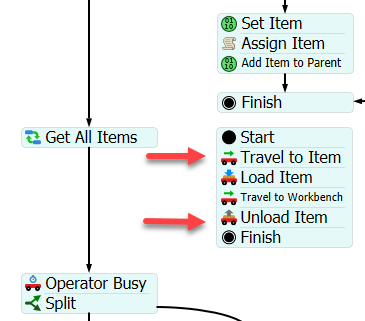
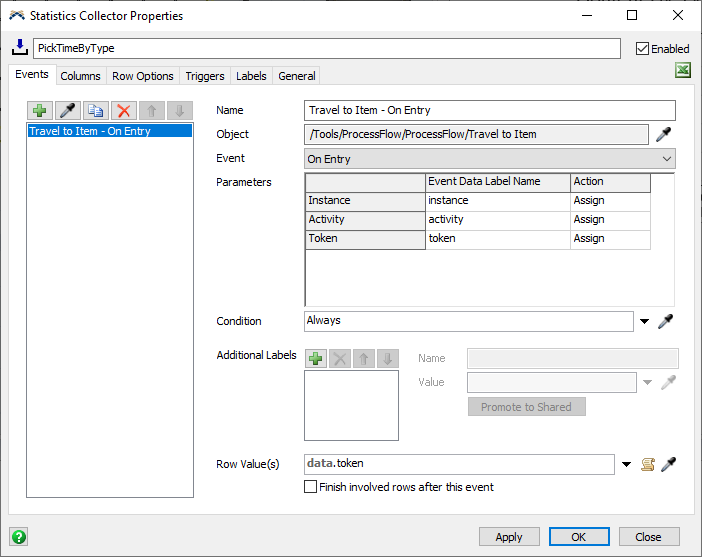
- 前往项目和卸载项目活动可见。在“事件”选项卡中,点击采样器按钮
- 。
然后点击
 前往项目活动,
并选择进入时选项。在
前往项目活动,
并选择进入时选项。在 - 行值字段中,输入以下代码:数据
。令牌在 - 事件选项卡的左上角,
点击采样器按钮。然后点击卸载项目活动,并选择activity, and choose the退出时选项。
- 在行值字段中,输入以下代码:
data。token - 勾选在此事件后完成涉及的行框。
解释
到目前为止,你已经了解到行值与表中的一行相关联。 除了行本身,每个行值还与一组标签相关联。 这些标签被称为行标签。 行标签允许你拥有与每一行相关联的值,但这些值 不一定在表中可见。行标签通常 通过“在行添加时”和“在行更新时”触发器来设置。 它们通常作为列值的一部分来使用。
在这一步中,你监听了两个事件。这两个事件标志着 一次拣选的开始和结束。两个事件都使用 正在通过相关活动的令牌作为行值。 这意味着每个令牌在表中将有一行。第二个事件 结束该行。
该统计收集器将使用第一个事件创建一行,并通过行标签记录该行的创建时间。这样,每行都可以存储拣货开始时间,而无需在表格中显示。统计收集器将使用第二个事件记录第一和第二个事件之间的时长。
步骤 2向统计收集器添加列
在此步骤中,您将向统计收集器添加列。操作如下:
- 点击列选项卡。
- 再次点击按钮,并选择添加列。
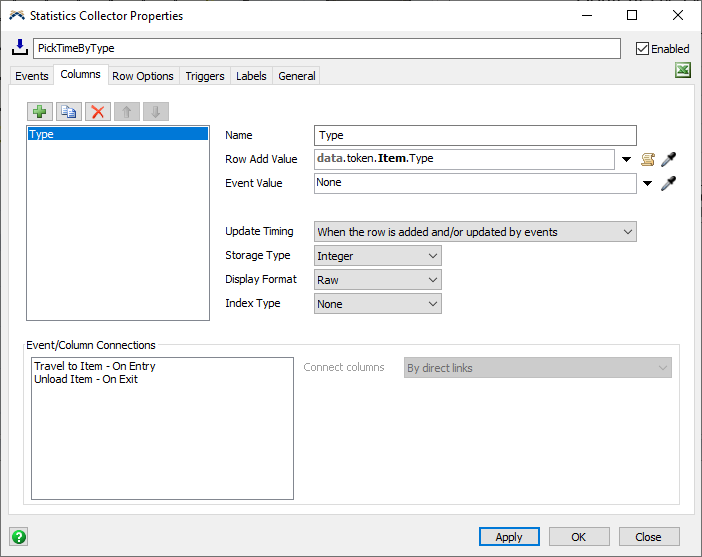
- 在名称字段中,将此列重命名为类型。
- 将行添加值设置为以下代码:
数据。令牌.项目.类型. - 将存储类型属性设置为整数。
- 再次点击按钮并选择添加列。
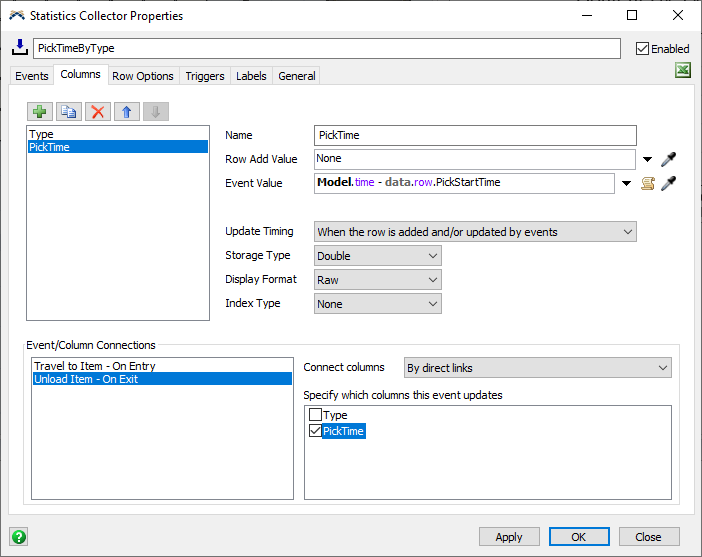
- 在名称字段中,将此列重命名为PickTime。
- 将事件值设置为以下代码:
模型。时间 - 数据。行。PickStartTime - 在事件列连接区域中, 选择卸载项目 - 退出时事件。然后勾选PickTime列的复选框。
说明
在此步骤中,您添加了两列:Type 和 PickTime。Type 列很简单;当新的拣选开始时,表中会添加新行,此列将记录正在拣选的物品类型。 在下一步中,您将创建一个名为PickStartTime的行标签, 并在添加行时设置其值。
PickTime 列将在第二个事件触发时才会被设置。届时, 此列将被设置为当前时间与PickStartTime标签之间的差值。
步骤 3向统计收集器添加触发器
在此步骤中,您将向统计收集器添加触发器。操作如下:
- 点击触发器选项卡。
- 点击加号按钮并选择添加行时。
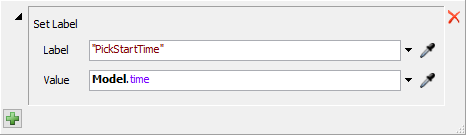
- 点击“添加行时”触发器中的加号按钮并选择设置行标签。
- 将标签名称设置为
"PickStartTime"。 将标签值设置为模型。时间 - 点击弹出窗口外部以关闭它。
- 点击应用按钮。
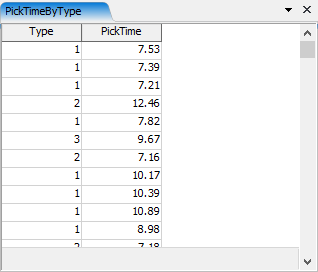
您可以在工具箱中右键点击PickTimeByType收集器,然后选择"查看表格"选项。 如果重置并运行模型,您将看到该表格每小时按类型记录输出。 您可能希望以最快速度运行模型,以便观察数据填充过程。
说明
该统计收集器监听前往物品活动的进入事件。 当该事件发生时,收集器将令牌作为行值输出。统计收集器 为该令牌添加一行,并记录类型值。此外,统计收集器 会在名为拣货开始时间的标签中记录当前时间。由于每行都有其 独立的标签,因此每行都会在各自的拣货开始时间标签中记录其添加时间。
该统计收集器同时监听卸载物品活动的退出事件。 当该事件发生时,收集器将令牌作为行值输出。由于该令牌已存在 对应的数据行,统计收集器无需添加新行。但此时会计算拣货耗时某列与此事件相关联,因此统计收集器会更新该列的值。该列的值使用当前时间和PickStartTime行标签来计算拣货时间。这第二个事件也完成了该行的记录。
步骤 4创建图表
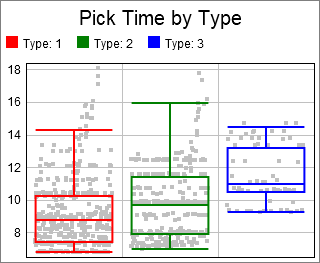
现在,您将创建一个图表,以箱形图的形式展示统计收集器中的数据。为此:
- 点击屏幕顶部的仪表板按钮,并选择添加仪表板选项。
- 在仪表板视图处于活动状态时,导航至左侧的库。在基础图表类型部分,找到并拖拽一个箱形图图表到仪表板上。这将打开新图表的属性窗口。
- 点击数据源字段,并选择按类型选择时间从选项中选择收集器。
- 将值属性设置为选择时间列。
- 在按颜色分割区域,勾选类型列框。
- 点击设置标签页。
- 勾选显示点框。
- 点击文本标签页。
- 勾选自定义标题框,并将自定义标题设置为按类型选择时间。
- 在显示列标题区域, 勾选类型列的复选框。
- 点击颜色选项卡。
- 点击编辑值按钮,并选择移除所有颜色。
- 点击加号按钮三次以添加三种颜色。
- 点击应用按钮。
如果现在重置并运行模型,箱形图将显示统计收集器中的数据。与之前一样,您可能需要运行模型一段时间才能看到结果。

 微信扫一扫,打赏作者吧~
网友评论
最新评论