
任务概述
在本教程中,我们将学习如何从流程活动收集数据,以及如何创建时间序列图。
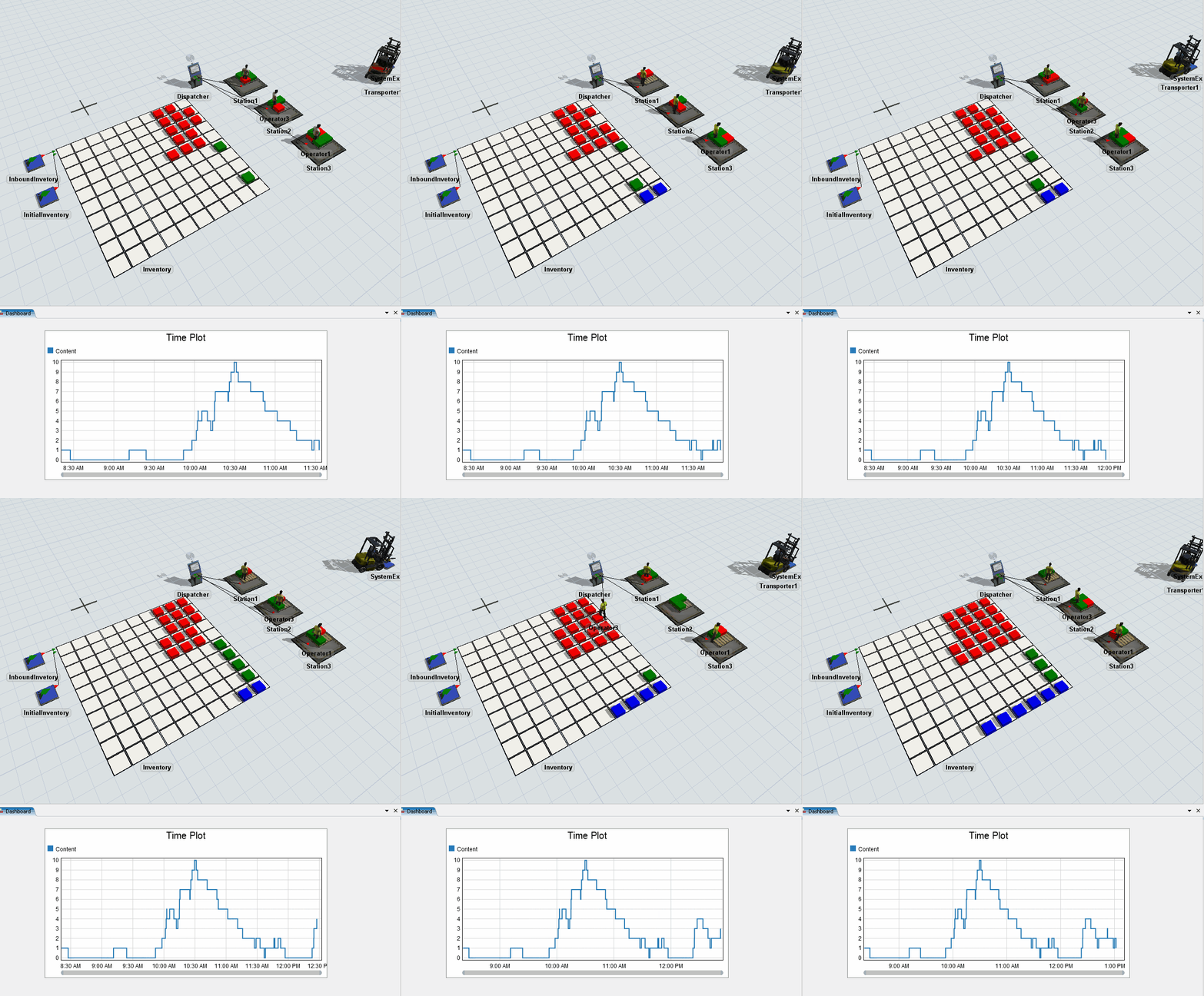
本教程中,我们将创建一个统计收集器,用于随时间收集各站点的内容数据。本教程基于本系列教程1中使用的同一模型。关于如何打开该模型的信息,请参考该教程:
步骤一设置统计收集器
在此步骤中,我们将设置统计收集器工具。操作如下:
- 点击屏幕左侧的工具箱选项卡,然后点击
 按钮以添加新工具。导航至统计部分并选择统计收集器。
这将打开属性窗口。
按钮以添加新工具。导航至统计部分并选择统计收集器。
这将打开属性窗口。 - 点击顶部的字段,将统计收集器重命名为ContentVsTime.
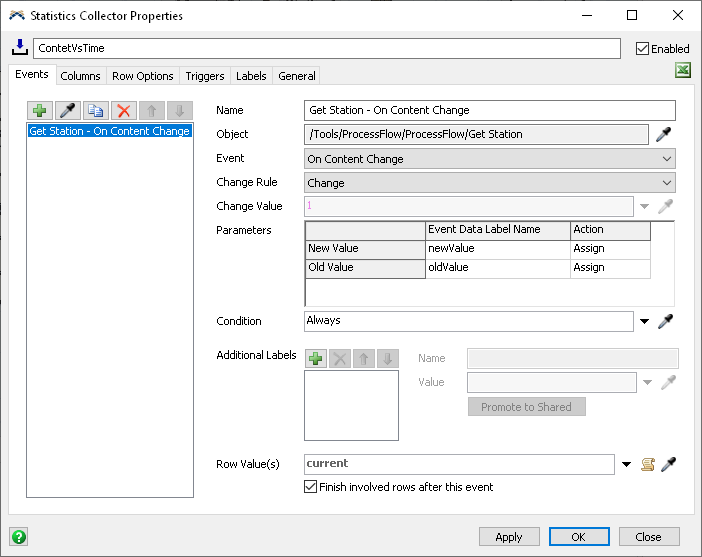
- 在流程流窗口打开的情况下,返回统计收集器属性窗口,在事件选项卡下。点击选项卡下方的
 采样器按钮,然后导航至名为获取工站的从打开的选项列表中,选择内容变更时。
 - 点击行值旁边的三角形,然后选择事件对象(当前)。
- 最后,勾选事件后完成涉及的行复选框。
- 点击列选项卡。
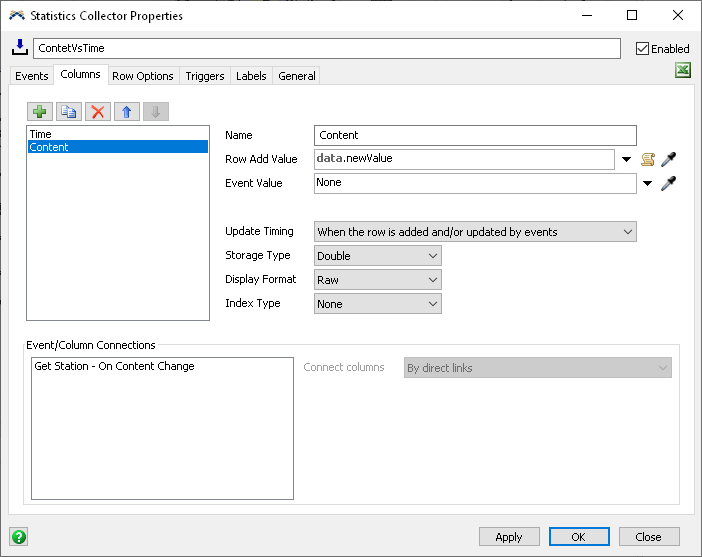
- 点击按钮,向内容随时间变化收集器添加一个新列。
- 在名称字段中,将此列重命名为时间.
- 点击行添加值字段旁边的箭头,选择时间,然后选择模型日期/时间。
- 现在再次点击按钮以添加另一列。
- 在名称字段中,将此列重命名为内容。
- 在行添加值字段中,输入data.newValue。
- 将存储类型属性设置为整数。
- 点击应用按钮。
在本教程中,我们将查看一个活动中的事件,该活动来自流程流工具,该工具负责运行此模型的逻辑。请确保流程流窗口已打开。您可以通过点击屏幕顶部的流程流按钮找到它,然后导航至常规部分,并选择流程流。
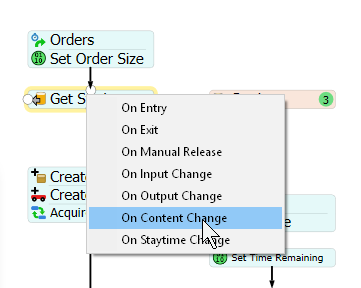
此活动负责收集代表订单流入并请求包装站处理的令牌。通过监听此活动中令牌内容的变更,我们实际上是在监听等待包装的订单数量。
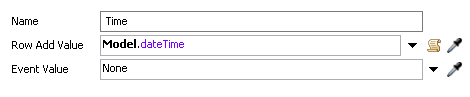
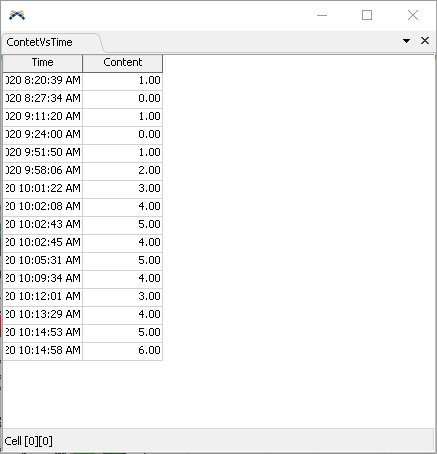
您可以在工具中右键单击ContentVsTime收集器,并选择“查看表格”选项。 如果您现在重置并运行模型,您将看到表格随着Get Station 活动内容的变化而填充。 您可能需要运行模型一段时间才能看到结果。
解释
完成一行
在此任务中,您勾选了在此事件后完成涉及的行框。 这意味着统计收集器在响应事件后 (可能通过添加行和/或更新列),将会完成 该行。完成该行意味着统计收集器会做 三件事:
- 它将更新任何在被访问时需要更新的列,
- 它将断开表格中行与行值的连接,并且
- 它将从行值列表中移除该行值。
第二步创建图表
现在,您将创建一个图表来显示活动内容随时间的变化。为此,请按以下步骤操作:
- 点击屏幕顶部的仪表板按钮,然后选择添加仪表板选项。
- 在右侧的属性面板中,点击仪表板名称字段。将仪表板重命名为ContentVsTime。
- 在仪表板视图处于活动状态时,导航至左侧的库。在基础图表类型部分下,找到并拖拽一个时间序列图图表到仪表板上。这将打开新图表的属性窗口。
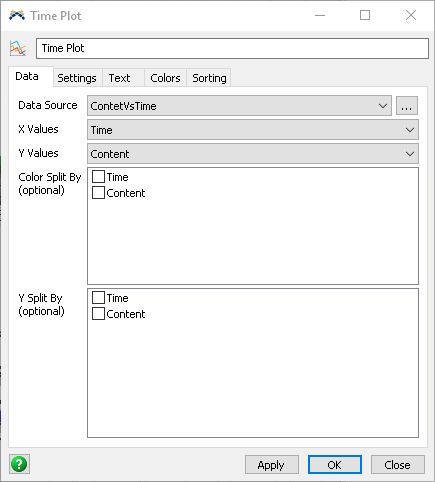
- 点击数据源字段,然后选择ContentVsTime从选项中选择收集器。
- 您会注意到图表会自动尝试使用我们创建的列值作为图表的x轴和y轴。我们将保留默认值时间作为X轴数值,以及内容作为Y轴数值。 如果这些字段没有自动设置,请确保现在相应地设置它们。
- 点击设置选项卡。
- 点击绘制样式字段并选择选项阶梯步进,以替代默认的点状样式。
- 现在点击应用按钮。

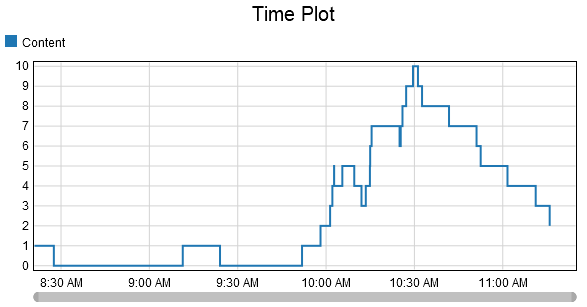
如果您现在重置并运行模型,您将能看到图表显示我们数据的时序图。内容随时间变化收集器。与之前一样,您可能需要运行模型一段时间才能看到结果。
在下一个任务中,您将学习如何使用统计收集器记录多个流程活动的总内容。

 微信扫一扫,打赏作者吧~
网友评论
最新评论