
任务概述
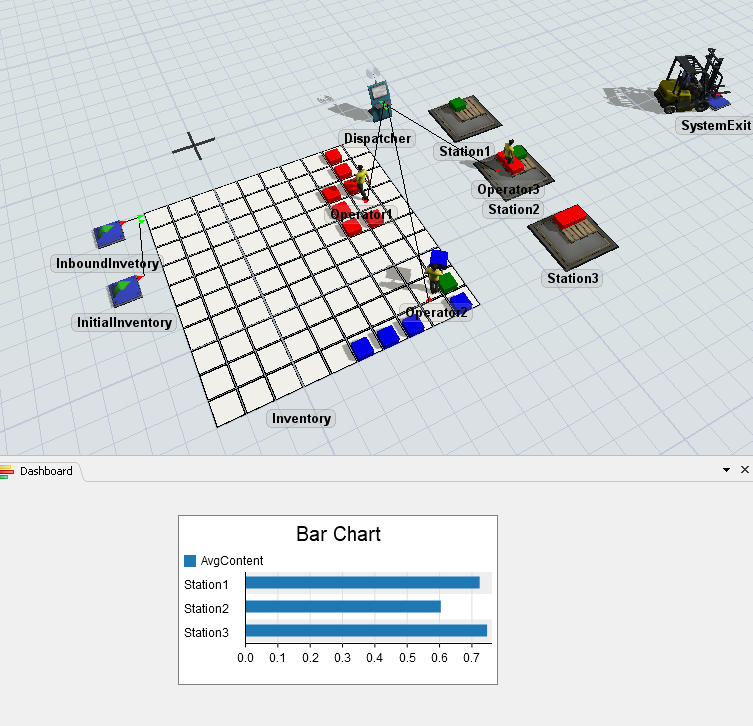
在本任务中,我们将使用一个随Flexsim安装包提供的模型。 您可以在您电脑的文档文件夹下的FlexSim 2021 项目/教程/FlexSim21.0目录中找到该模型文件。这是一个简单的包装发货设施模型。系统会接收托盘订单,操作员随后在三个工作站中进行包装处理,最终将托盘运送发出。
在本教程任务中,您将初步了解统计收集器的基本设置,并概览统计收集器工具的部分功能。完成教程后,您将创建一个能收集表格数据的自定义统计收集器。
您还将学习如何将仪表板图表与统计收集器的数据表关联,以实现数据可视化。
步骤一以新名称打开并保存模型
在此步骤中,您将打开作为本教程所有任务起点的模型文件,然后将其以新名称保存至其他目录。
- 在主工具栏中点击
 打开按钮以启动模型打开对话框。
 - 导航到您的文档文件夹, 然后进入FlexSim 2020 项目文件夹。
- 从那里,导航到教程文件夹, 然后进入FlexSim20.1文件夹。
- 打开名为StatisticsCollectorTutorialModel.fsm的模型。
- 在主菜单中,打开文件菜单,并选择模型另存为...以打开模型保存对话框。
- 导航到您文档文件夹中的FlexSim 2020 项目文件夹。
- 将文件另存为StatsCollectorTutorialModified.fsm.
对于本教程中的所有任务,这个步骤你只需要做一次。 如果你想再次进行教程,随时可以保存一份已安装教程模型的新副本。
步骤 2创建一个基本统计收集器
在这一步中,你将创建并设置一个基本的统计收集器。你将配置它需要监听哪些事件,以及作为结果收集哪些数据。
要设置统计收集器:
- 点击屏幕左侧的工具箱选项卡。
- 点击
 按钮以打开选项列表,并添加一个新工具。
 - 选择统计选项,然后选择统计收集器选项以创建一个新的统计收集器工具。这将自动为新建的统计收集器打开属性窗口。
- 点击新打开属性窗口的顶部字段,并输入StationAvgContent
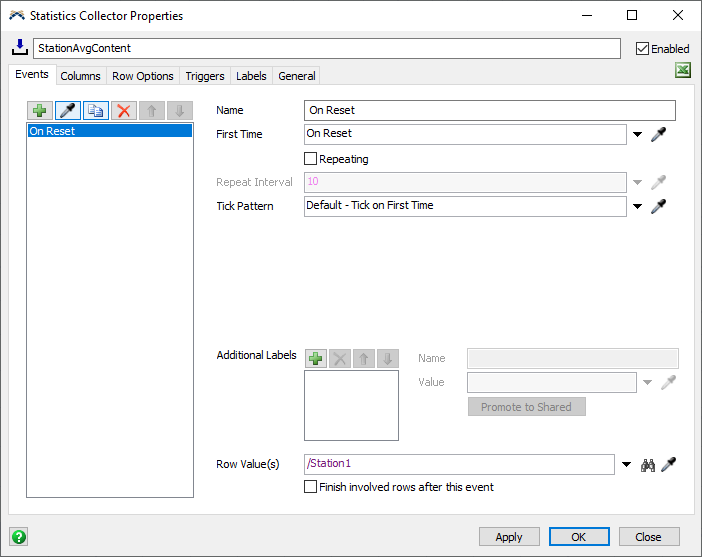
- 在展开的事件属性窗口选项卡中,点击按钮以打开选取列表选项,为统计收集器添加要监听的新事件。
- 选择重置时创建事件选项。
- 点击名称框,并输入名称On Reset
- 点击
 取样工具,该工具位于行值框旁边。导航到3D模型,
在选中取样工具的情况下,点击Station 1,并从选取列表中选择Station 1选项。
取样工具,该工具位于行值框旁边。导航到3D模型,
在选中取样工具的情况下,点击Station 1,并从选取列表中选择Station 1选项。 - 该行值字段现在应显示为/Station1.
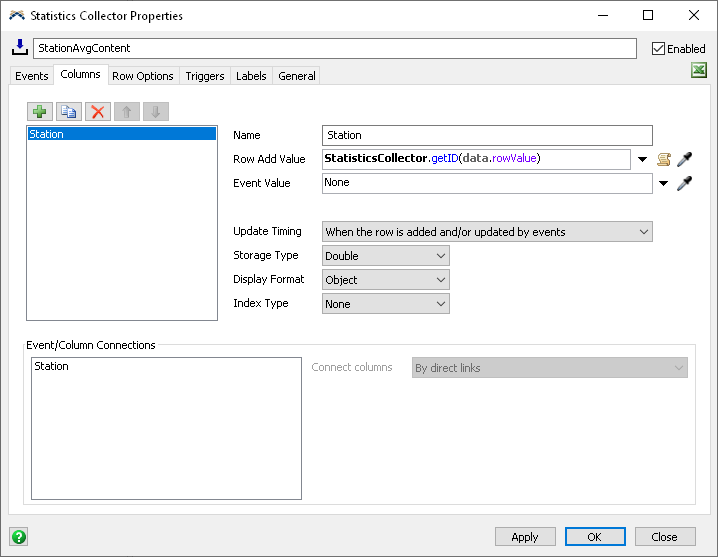
- 点击属性窗口中的列
- 选项卡。点击按钮并选择添加列
- 选项。点击名称框并将列重命名为
- Station。点击行添加值框旁边的箭头,指向ID,然后选择行值的ID
- 选项。点击应用
按钮。站台平均内容统计收集器位于工具箱选项卡的统计收集器部分下,选择查看表格
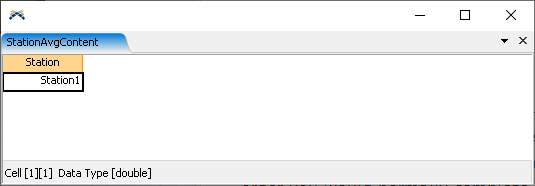
选项。现在您可以看到表格已经填充了列和行。
说明
事件
所有统计收集器都是通过监听事件来工作的。这就是统计收集器观察模型的方式。当任何事件发生时,统计收集器会以某种方式更新其表格。在这个例子中,您监听了模型重置时发生的事件。
事件行值当您指定要监听的事件时,还必须指定一个行值
列行添加值
当统计收集器添加一行时,它会检查每一列。 如果该列具有行添加值, 那么统计收集器将在新行的该列中记录行添加值。 在此情况下,Station列记录了行值的ID。 回想一下,在模型中,行值是Station1。
数据实体当事件发生时,统计收集器会创建一个名为数据
的实体。数据实体记录了
关于事件的信息,您可以在更新列值时引用这些信息。
在此任务中,您使用了数据。行值,它引用了所发生事件的
行值。统计收集器ID, which references the Row Value
for the event that happened.
Statistics Collector IDs
若要在统计收集器表格中显示对象,最佳方式是使用ID。ID是对象独有的数字。您可以使用显示格式来显示对象的路径,而非数字。当您选择行值ID选项时,显示格式已自动设置为“对象”。
步骤 3获取平均内容量
完成以下步骤后,您将能够查看每个站点的平均内容量表格数值。
要添加此功能:
- 在统计收集器属性窗口中,进入列选项卡,点击按钮并选择添加列选项。
- 点击名称框,将列重命名为平均内容量
- 点击下一步更新时机并将其设置为当值被访问时。
- 点击数值框旁边的箭头以显示下拉列表选项,选择对象统计类别,以及按对象统计选项。这将弹出一个选项选择窗口。
- 点击对象框旁边的箭头,并从选项中选择data.rowValue。统计字段应默认设置为内容,但如果不是,请从下拉列表中选择“内容”。
- 在类型字段中,选择平均值从下拉列表选项中选择。
- 点击应用按钮。
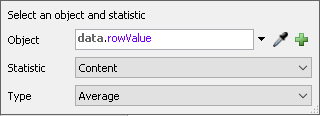
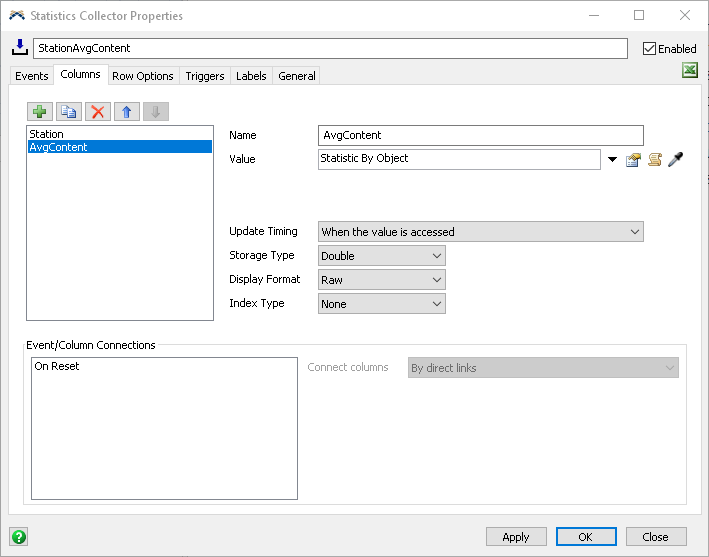
重置并运行模型。如果您现在查看统计收集器的表格,应该会看到当模型运行时,第二列的单元格将填入站点1的平均内容。
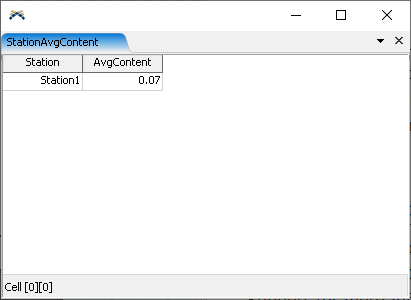
在模型中,站点已经被组合成一个组。如果您查看工具箱选项卡下的组类别,您会看到一个名为站点的组。
要将其他站点添加到统计收集器中,请执行以下操作:
- 在统计收集器属性窗口中,导航到事件选项卡。 确保选中了“重置时”事件。
- 点击行值旁边的箭头以显示下拉列表选项。选择选择“所有组成员”选项,并选择站点组的选择。完成后,界面将显示如下:
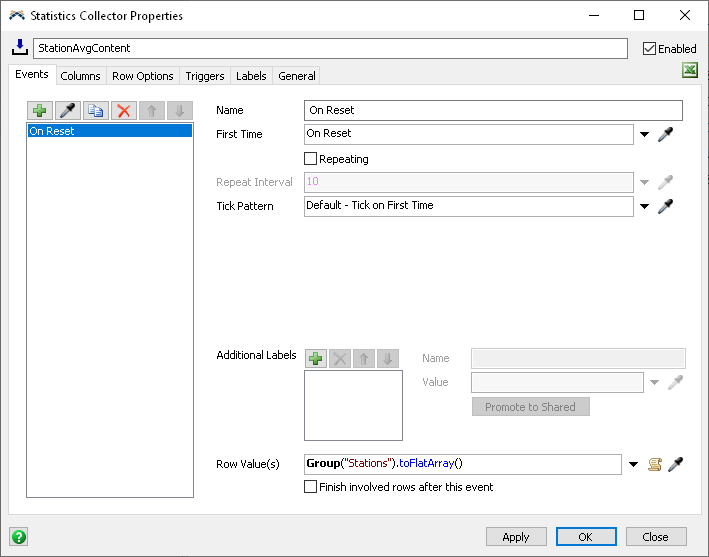
现在,如果您重置并再次运行模型,可以查看表格,并看到其他站点也已列出。
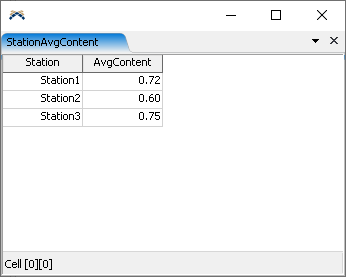
说明
列更新时机
在此步骤中,您添加了一列,并将其更新时机设置为访问时更新。这种更新时机适用于持续变化的值,例如对象的平均内容。当您访问或查看包含此类列的表格时,统计收集器将确保这些值是最新的。统计收集器假设所有其他列已经是最新的。
事件中的多行值
在此步骤中,您将“重置时”事件更改为生成站点组中所有对象的数组。当事件生成一个值数组时,统计收集器将确保数组中的每个值都有一行对应。
步骤 4添加图表
在这项任务的最终环节,你将把StationAvgContent采集器连接到仪表板中的一个简单条形图,以展示其正在收集的数据。
操作步骤如下:
- 点击屏幕顶部的仪表板按钮,并选择添加仪表板选项。
- 在右侧的属性面板中,点击仪表板名称输入框。 将仪表板重命名为AverageStationContent。
- 在仪表板视图处于激活状态时,浏览左侧的资源库。在基础图表类型分类下找到条形图选项,并将其拖拽到仪表板窗口中。 这将创建一个新的空白图表,并打开其属性窗口。
- 点击数据源字段,并从选项中选中StationAvgContent收集器。
- 选中后,您会看到条形图标题和条形图标签字段已激活。点击条形图标题字段并选择站点。
- 在下方的条形图列区域,确保AvgContent复选框 已勾选,并且Stations未勾选。
- 导航到设置选项卡,并取消勾选显示百分比. (我们希望图表显示实际的内容数值。)
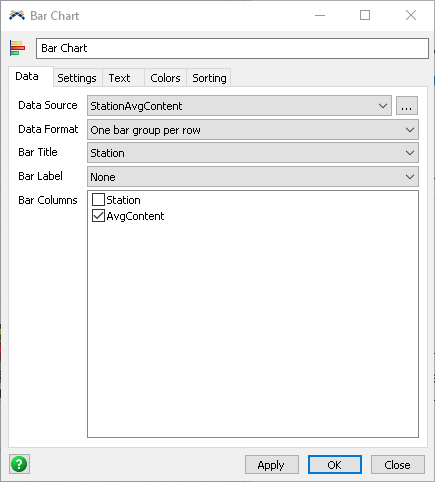
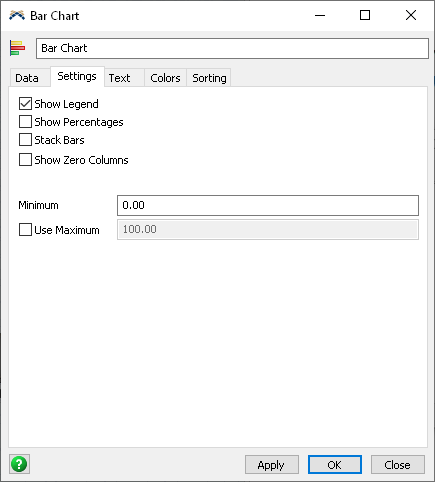
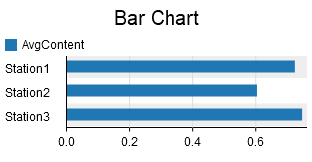
现在重置并运行模型,直到每个站点都有内容。您将看到站点现在会在条形图中记录平均内容值。
在下一个任务中,我们将使用统计收集器来查找每个站点的输出。

Cookie preferences
May we collect and use your data?
Learn more about the Third Party Services we use and our Privacy Statement.THIRD PARTY SERVICES
Strictly necessary – required for our site to work and to provide services to you
Improve your experience – allows us to show you what is relevant to you
Customize your advertising – permits us to offer targeted advertising to you
Are you sure you want a less customized experience?
Your experience. Your choice.
May we collect and use your data to tailor your experience?
Explore the benefits of a customized experience by managing your privacy settings for this site or visit our Privacy Statement to learn more about your options.
 微信扫一扫,打赏作者吧~
网友评论
最新评论