
任务概述
合流输送机可以组织从多条进料输送线流入的物品。合流最常见的目的是将来自多条输送线的物品合并到一条输送线中,然后将这些物品向下游输送以进行进一步处理。
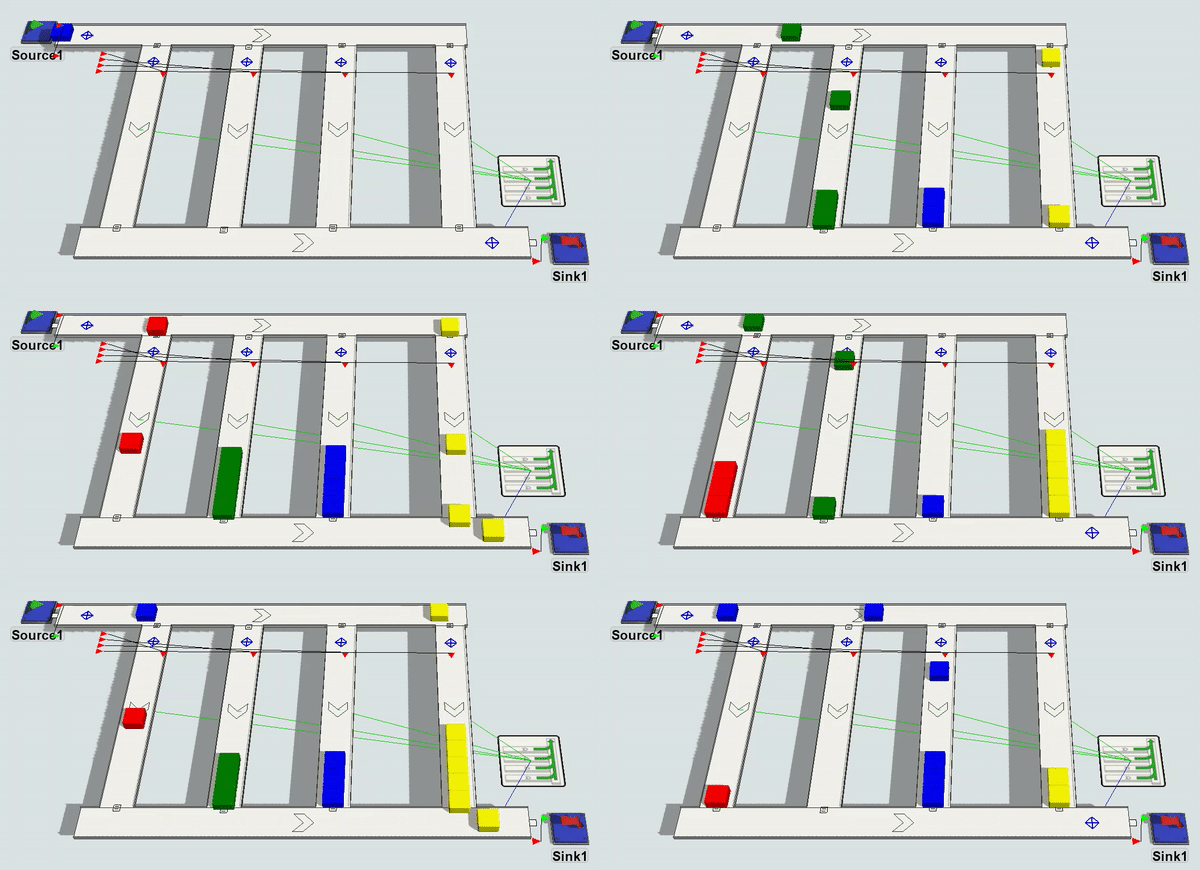
在本教程任务中,您将继续使用在先前任务中构建的模型。您将添加一条合流输送道,然后稍后更改分流输送道,以构建物品批次,这些批次将在满足特定条件时被释放。之后,您将添加一个合流控制器,使输送机以轮询方式释放其物品批次。
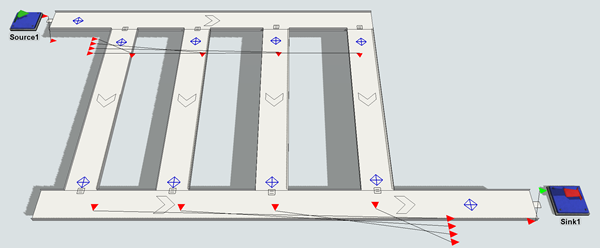
完成后,您的模型将类似于下图所示的功能:
步骤 1添加合流输送道
在此步骤中,您将更改 3D 模型布局以添加一条合流输送线:
- 使用您在先前教程任务中创建的模型,删除以下对象:
- 最后一条输送机末端的 2 个队列
- 最后一条输送机(以及最后一条输送机上的决策点)
- 每条输送机末端的吸收器
- 复制水平输送机,并将副本放置在分流输送机的底部。确保分流输送机与新输送机准确连接。
- 为了清晰起见,将输送带重命名如下:
- 在合并输送带的右端添加一个汇,并从输送带创建一个端口连接(A-连接)到该汇。
- 点击源以高亮显示它。在属性面板中,
在源部分下,更改到达间隔时间到
5。 - 在触发器部分,点击编辑属性按钮
 旁边
的创建时触发器。点击设置标签下拉列表旁边的箭头以打开其属性。将值框更改为
旁边
的创建时触发器。点击设置标签下拉列表旁边的箭头以打开其属性。将值框更改为duniform(1,4),这样它将 只创建四种类型的流程项目。
| 输送带 | 新名称 |
|---|---|
| 顶部的水平输送带 | 主输送带 |
| 底部的水平输送带 | 合并输送带 |
| 第一条分流输送带 | Slug1 |
| 第二条分流输送带 | Slug2 |
| 第三条分流输送带 | Slug3 |
| 第四条分流输送带 | Slug4 |
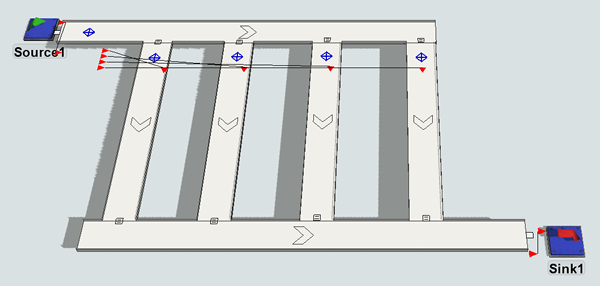
如果您想在添加坯料构建逻辑之前了解系统的工作原理,现在可以继续运行模型。
步骤 2添加简单区域限制
您可以使用区域限制来控制传送带系统中物料的流动。 在此步骤中,您将限制对合并传送带的访问,使得每次只能有一个物料 进入传送带。
要创建此逻辑,您将创建一个决策点,该决策点在“到达时”触发器上使用一个名为获取限制区域的选取列表选项。使用此逻辑, 决策点将为每个到达的物料请求访问合并传送带(限制区域)。如果请求的区域不可用, 决策点将持有该物料,直到区域变为可用。您将在每个 段构建传送带(Slug1、Slug2 等)的末端添加决策点,并将此逻辑复制到它们。
最后,您将在合并传送带的末端添加一个决策点。一旦您将此决策点 连接到其他决策点,它将能够控制限制区域。您将在此决策点上添加一个释放限制区域的选取列表选项, 该选项将在物料通过时触发。它将向上游决策点发送消息, 以释放队列中的下一个物料。
要创建此逻辑:
- 拖入 4 个决策点从库中选取并放置到每个坯条成型输送机(Slug1、Slug2等)的末端。
- 按住Ctrl键并点击所有四个新增的决策点以红色选中它们。
- 点击其中一个新增的决策点以黄色选中它。在触发器属性面板中,点击添加按钮
 打开菜单。选择到达时。
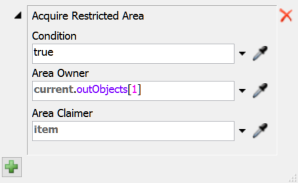
 - 在到达时框旁边,点击添加按钮打开菜单。指向区域限制,然后选择获取区域。
- 您将使用默认设置,因此只需确认设置与下图匹配:
- 再拖动一个决策点从库中并将其放置在合并传送带的末端。
- 从块状构建传送带上的决策点到合并传送带上的决策点创建端口连接(A连接)。
- 点击新创建的决策点在合并传送带末端以高亮显示它。在属性中,在触发器面板下,点击添加按钮打开菜单。选择到达时。
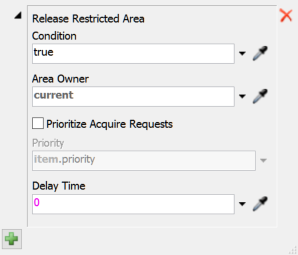
- 在到达时框旁边,点击添加按钮打开菜单。指向区域限制,然后选择释放区域。
- 您将使用默认设置,因此只需确认设置与下图匹配:
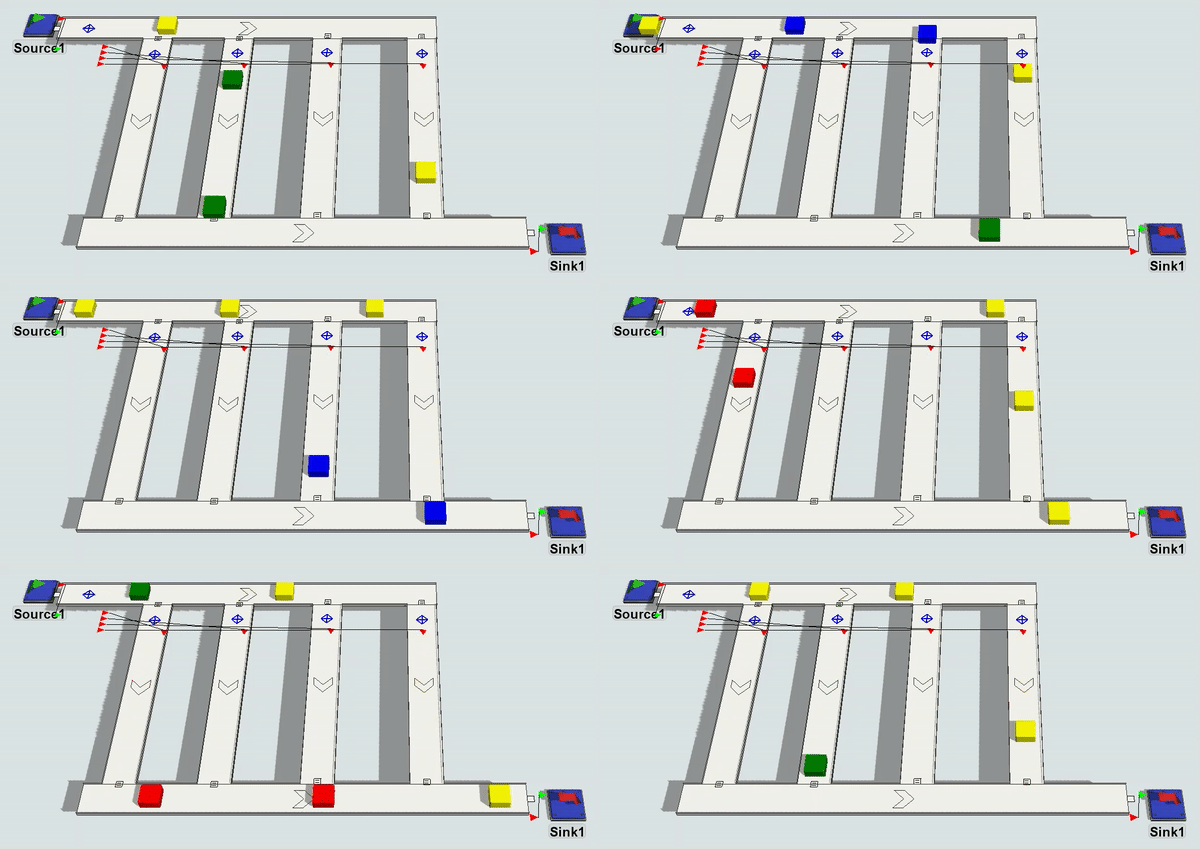
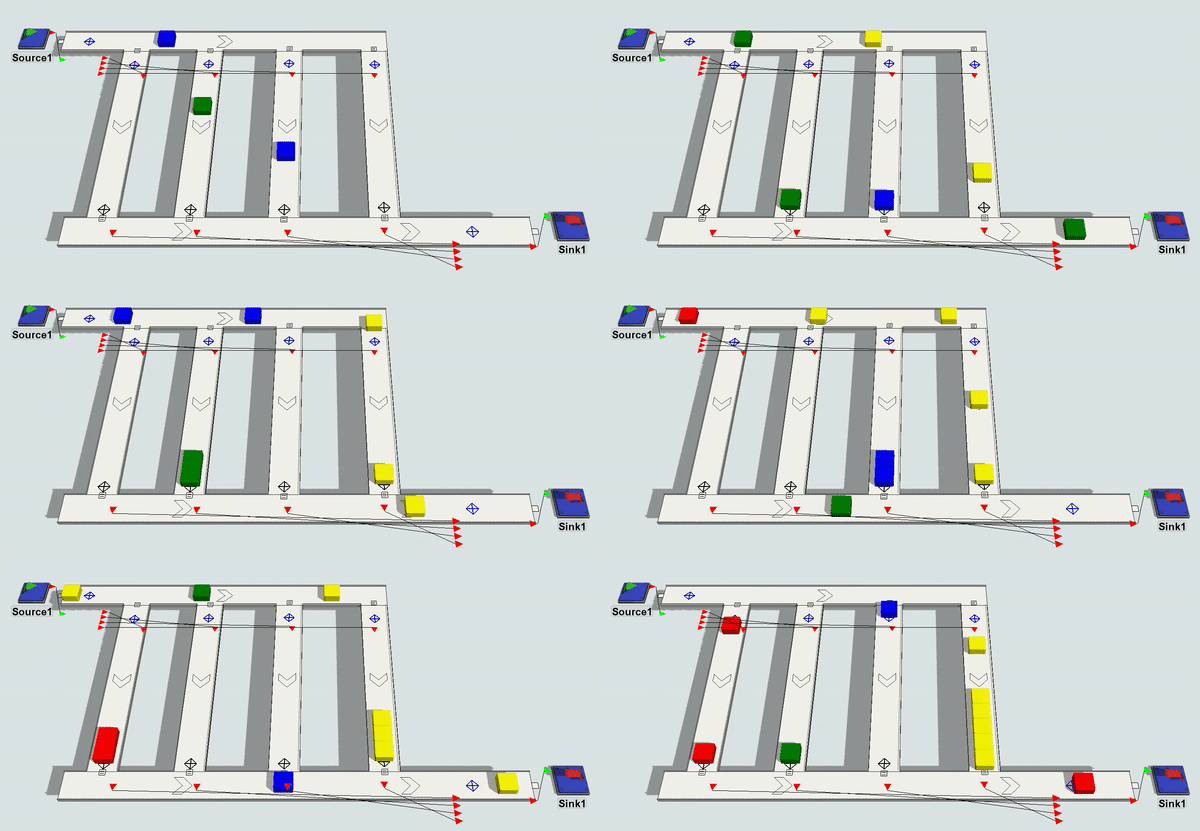
重置并运行仿真模型。请注意,一次只能有一个物品进入合并输送机。
步骤 3创建积放式输送机
请注意,在上一步构建的仿真模型中,物品开始在某些输送机上堆积。最终,这种物品堆积可能会导致输送机堵塞和卡住。另一种提高吞吐量的解决方案是使用合并控制器来协调合并。合并控制器明确在合并通道中构建达到目标数量的积放队列,然后以协调的方式释放它们。积放是输送机上累积物品的队列,最终将作为一个整体向下游释放。构建物品积放可以在保持设备速度尽可能慢的同时,维持较高的吞吐率。
在 Flexsim 中,您可以设计一种输送机,它可以根据一组特定的标准来构建积放并等待释放,例如:
- 输送机必须填充多大百分比,积放才准备好释放
- 输送机上必须有多少物品,积放才准备好释放
- 在构建料堆直到准备释放之前必须经过的时间长度
在这一步中,您将学习如何基于累计物品数量来构建和释放料堆,但希望这也能清楚地展示如何调整此系统以使用其他料堆构建方法。
这些传送带将构建至少包含四个物品的料堆。一旦料堆中至少有四个物品,传送带就会将料堆释放到合并传送带上。
要创建这个料堆构建系统:
- 删除您在上一步中添加的5个决策点(位于料堆构建传送带末端和合并传送带上的那些)。
- 在3D模型中,点击Slug1传送带以选中它。在属性中,在传送带行为面板中勾选料堆构建器复选框。
- 确认物品计数复选框已勾选。在旁边的框中输入
4。 - 添加一个Slug Builder属性表,并将这些设置复制到所有其他传送带上。
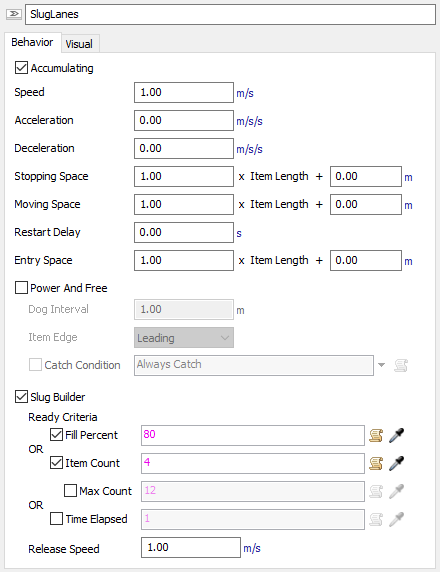
尝试运行模型,您会注意到传送带将在累积4个物品后释放它们。
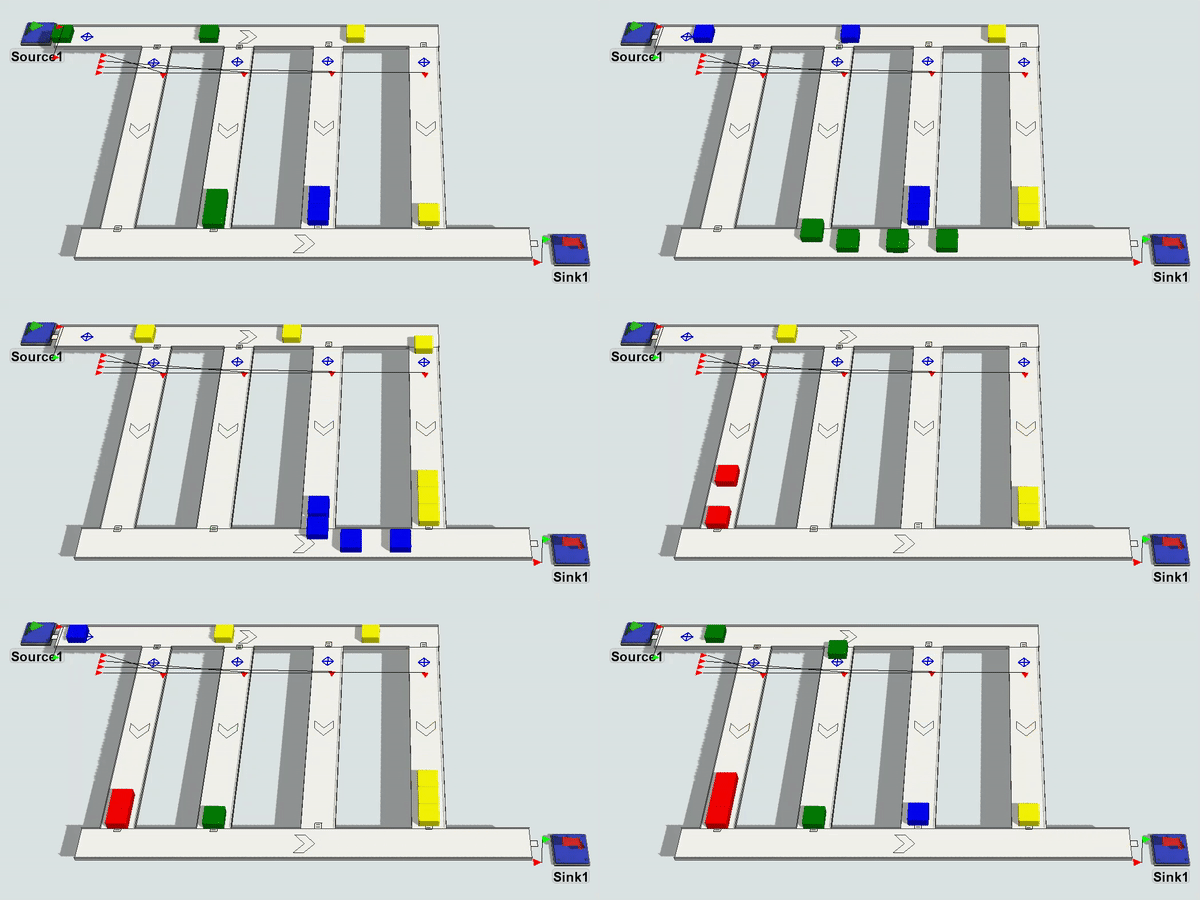
步骤4添加一个合并控制器
您会发现有时多个Slug会同时被释放。此时,各个Slug构建通道是完全独立的。每条通道构建一个Slug,然后立即将其释放。因此,被释放的Slug会在合并通道上相互碰撞。这在真实系统中并不理想,因为箱子会相互碰撞,并可能被撞离传送带。FlexSim并未使用物理引擎来模拟传送带系统,因此物品不会被撞离传送带。相反,箱子会在Slug构建通道上等待,直到合并通道上有可用空间。但无论如何,这都不是理想情况。为了让模拟按照真实系统应有的方式工作,您需要一个合并控制器来协调Slug通道的释放,以避免在合并通道上发生碰撞。
在此步骤中,您将添加一个合并控制器来控制Slug的释放方式。在本示例中,您将设置合并控制器使用严格的轮询排序系统(Slug只能按特定顺序一个接一个地释放)。
为了使合并控制器有效工作,您需要在合并传送带上添加一个决策点。当一个Slug通过决策点时,它将通知合并控制器合并传送带已准备好接收下一个Slug。
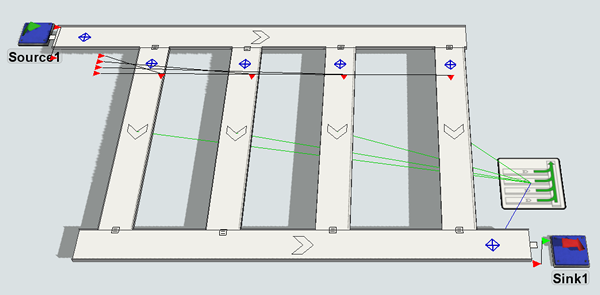
要将合并控制器添加到您的输送系统中:
- 从库中拖动一个决策点并将其放置在合并输送道的末端附近。
- 从库中拖动一个合并控制器并将其放在合并输送道的末端旁边。
- 创建一个端口连接(A-连接),从合并控制器连接到合并输送道上的决策点。创建额外的端口连接(A-连接),从合并控制器连接到每个料段构建输送道(Slug1、Slug2等)。
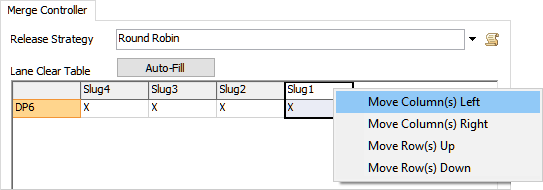
- 点击合并控制器以高亮显示它。在合并控制器部分下,点击释放策略框旁边的箭头以打开菜单。选择轮询。
- 根据您将传送带连接到合并控制器的顺序, 您可能需要重新排列车道清除 表中列出的传送带,以便先合并Slug4车道,然后是Slug3车道, 等等。(您可能还需要调整列宽,以便能够阅读完整的 传送带名称。)要更改释放顺序,请右键单击您想要移动的车道,并从 表格中选择适当的移动选项。
运行模拟。注意,第四车道将首先被释放,然后是第三 车道,依此类推。即使某个车道已准备好释放,它也需要等待其在 轮询调度中的顺序。
结论
现在您已经学习了创建高效合并传送带 系统的一些技巧,接下来将学习如何在传送带系统的流动物件之间添加和移除间隙。 间隙设置将在下一个教程中介绍。请继续学习教程任务1.3 - 添加和移除 间隙。

Cookie preferences
May we collect and use your data?
Learn more about the Third Party Services we use and our Privacy Statement.THIRD PARTY SERVICES
Strictly necessary – required for our site to work and to provide services to you
Improve your experience – allows us to show you what is relevant to you
Customize your advertising – permits us to offer targeted advertising to you
Are you sure you want a less customized experience?
Your experience. Your choice.
May we collect and use your data to tailor your experience?
Explore the benefits of a customized experience by managing your privacy settings for this site or visit our Privacy Statement to learn more about your options.
 微信扫一扫,打赏作者吧~
网友评论
最新评论