
我是一名正在完成学士学位论文项目(布加勒斯特理工大学,工业工程与机器人学院)的学生。我的目标是基于一个真实案例,重建一个复杂的 白车身焊接单元仿真。背景:
我正在根据这个视频重建该单元:https://www.youtube.com/watch?v=48m_RvzMCcM遇到的困难:
我已经成功导入并配置了自己的CAD几何体(机器人第7轴、定制直线导轨、定制升降台/定位器)。但是,在工艺建模方面,我完全卡住了。阶段。我不太明白如何让我自定义导入的几何体在 Process Flow 中正常工作。 通常,这取决于你使用的软件(例如 ANSYS Fluent、Star-CCM+、Simcenter 等),但一般来说,要使自定义几何体在 Process Flow 中运行,可以按以下步骤操作: 1. **确保几何格式兼容** - 检查你的 CAD 文件格式(如 STEP、IGES、Parasolid 等)是否被软件支持。 - 如果几何体来自第三方工具,可能需要先进行修复(去除小特征、缝合表面、检查缝隙等)。 2. **正确导入几何体** - 在软件中通过 **File → Import** 或专门的几何工具导入模型。 - 导入后检查几何是否完整(无缺失面、无重叠、无自由边)。 3. **在 Process Flow 中关联几何** - 通常 Process Flow 会有一个专门的“Geometry”或“CAD”步骤,你需要在那里指定导入的几何文件或已加载的几何体。 - 如果 Process Flow 支持参数化,可能需要将几何特征与变量关联。 4. **进行网格划分设置** - 在 Process Flow 的“Meshing”步骤中,确保几何体被正确选中作为输入,并设置合适的网格尺寸和类型。 5. **调试常见问题** - 如果 Process Flow 报错,检查几何是否存在微小边缘、未闭合区域或尺度问题。 - 有时需要简化几何(去除不影响分析的细节)以提高兼容性。 如果你能告诉我你用的是**什么软件**以及**具体在哪个步骤遇到问题**,我可以给出更针对性的建议。我不想用标准的电子目录组件(例如通用传送带或供料器)来替换我的模型,因为我需要保留我设计中的特定组件。
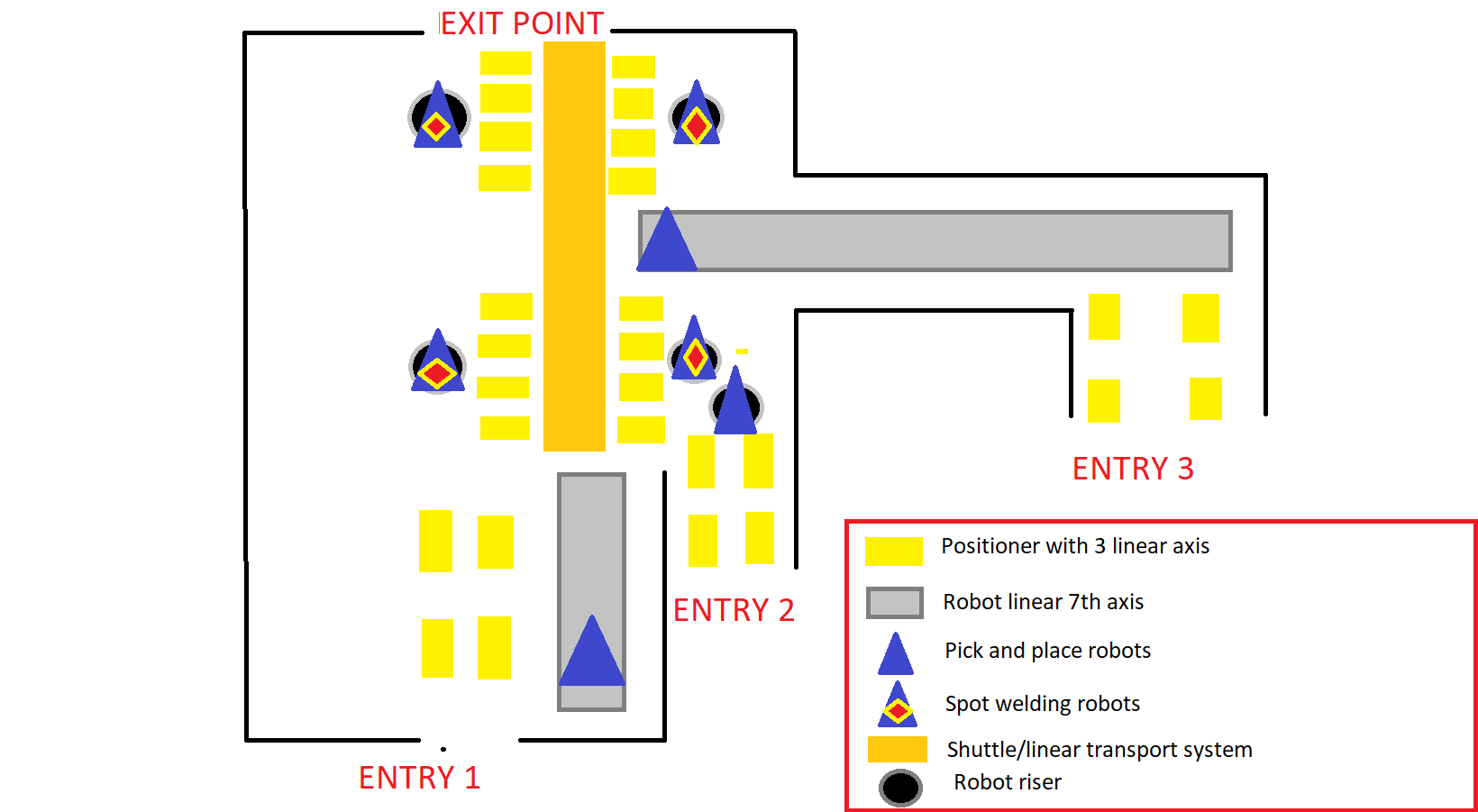
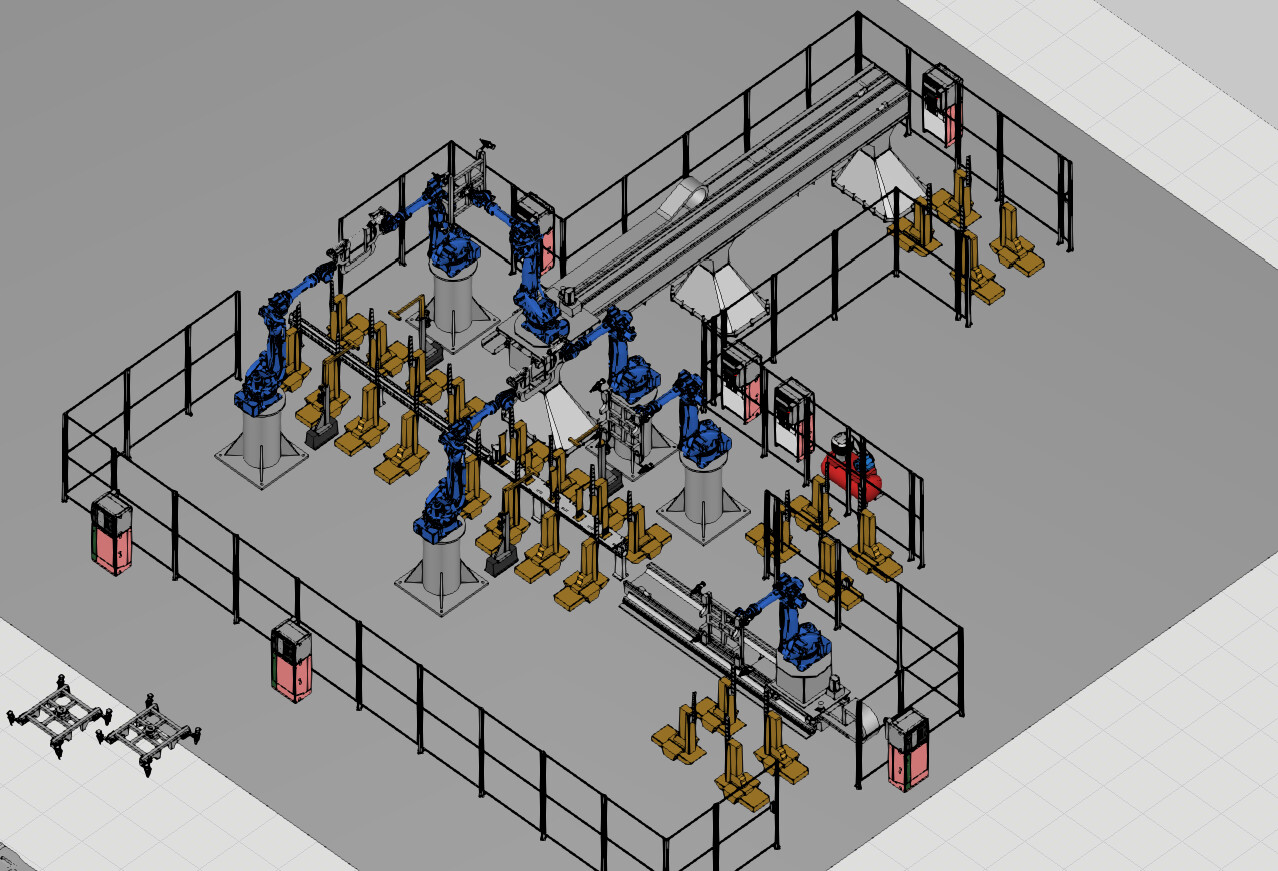
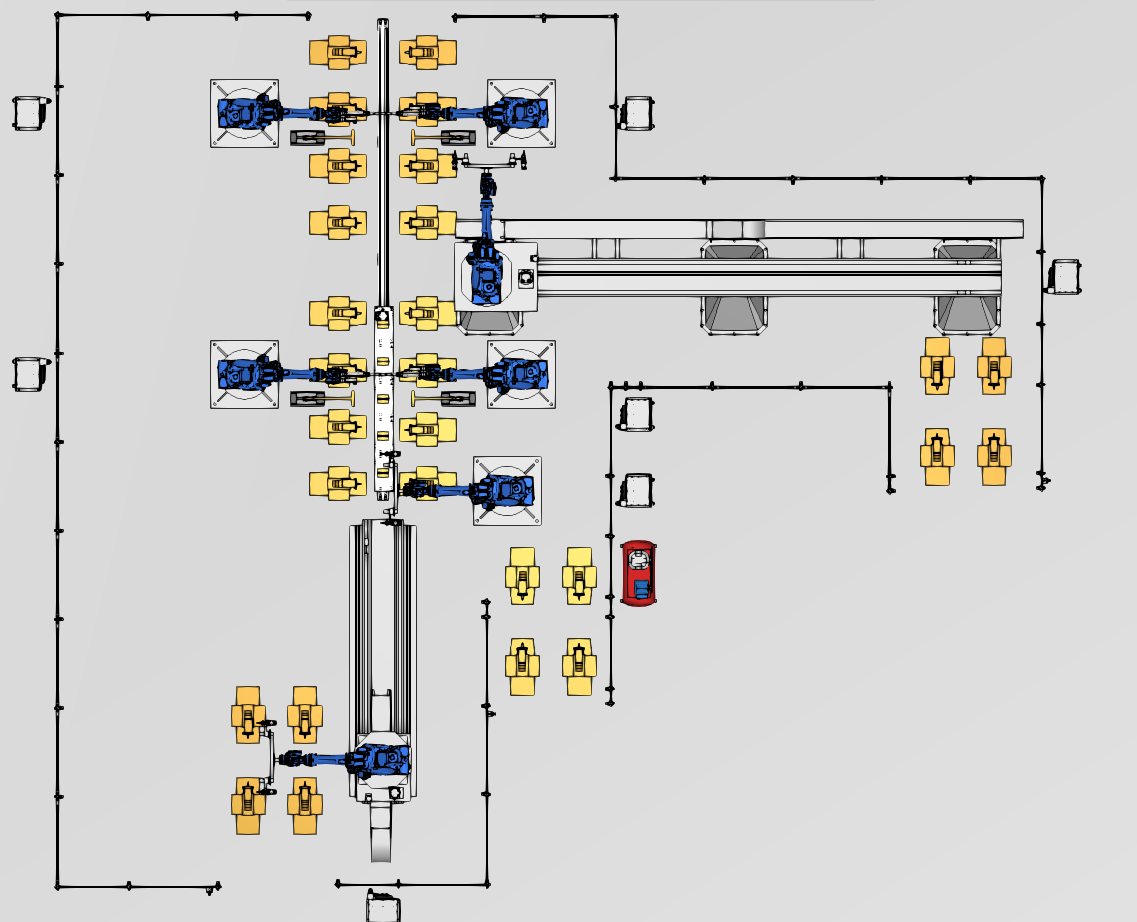
我的布局与工作流程(参见附件截图):
-
输入/输出:白车身部件有3个独立入口,1个出口。
-
搬运环节:3台搬运机器人从4个线性定位器上抓取部件,并将其放置到中央输送线上。
-
工作站1(举升与焊接):
-
一套4个同步线性定位器(定制模型)必须接收零部件。
-
逻辑:他们吊起总成 → 点焊机器人进行焊接 → 他们降下总成至中央传送装置上。
-
-
运输: 定制线性轨道(穿梭车)将组件运送至下一区域。
-
加工站2:
- 另一组4个定位器将部件从穿梭车上抬升→进行更多焊接→再将其降回。
-
出口:穿梭车移至出口。
您的问题:
-
自定义几何体作为处理节点:由于您未使用 eCatalog 部件,为了让自定义 CAD 在 Process Flow 中被识别,您至少需要添加以下必要的 **Behaviors**: --- ### **1. Transport Node** - **作用**:使 CAD 模型能够被 AGV、传送带等运输设备识别和交互,作为物料传输路径中的节点(如工作站、缓存区、交接点)。 - **必要性**:如果模型需要参与物料流动(如接收、发送或暂存物料),则必须添加。 --- ### **2. Process Executor** - **作用**:定义模型执行加工、装配或检测等流程操作的能力。可关联时间、资源消耗或逻辑触发条件。 - **必要性**:如果模型需要执行任何“流程”(如加工、组装、质检),则必须添加。 --- ### **3. Flow Item Behavior**(若模型是流动实体) - **作用**:将模型定义为可移动的“流动实体”(如工件、包裹),使其能在运输网络中流转。 - **必要性**:如果模型代表被加工/运输的物体(而非固定设施),则必须添加。 --- ### **4. 可选但常用的 Behaviors** - **Task Executor**:若模型需执行复杂任务序列(如机器人、叉车)。 - **Resource Behavior**:若模型作为共享资源(如工具、人力)被流程调用。 - **Basic Node**:提供基础逻辑控制(如触发逻辑、状态管理)。 --- ### **配置要点** 1. **属性匹配**:确保 Behavior 中的属性(如容量、速度、类型)与 Process Flow 中 **Activity** 的设定一致。 2. **端口连接**:若使用 Transport Node,需在模型中添加输入/输出端口,并与 Process Flow 中的 **Transfer** 活动关联。 3. **触发器绑定**:在 Process Flow 中通过 **“Object”** 引用该模型,并触发其 Behavior 中定义的操作。 --- ### **示例场景** - **作为工作站**:添加 **Transport Node + Process Executor**,使其能接收物料并执行操作。 - **作为流动物料**:添加 **Flow Item Behavior**,使其能被运输和处理。 - **作为搬运设备**:添加 **Task Executor + Transport Node**,使其能执行搬运任务。 --- ### **验证步骤** 1. 在模型中添加必要 Behaviors 并配置属性。 2. 在 Process Flow 中创建 **Activity**(如 Process、Transport),并在属性中选中该模型作为执行对象。 3. 运行仿真,检查物料是否按预期流经该模型。 如需更具体的配置步骤,请提供您的 CAD 模型在流程中的角色(如加工站、暂存区、搬运工具等)。
-
“四足”工站:如何将四个独立的位置控制器整合为一个逻辑工站对于仿真?我需要该部件放置在全部四个上,但在逻辑上作为一个单元处理。
-
复杂序列:如何编程实现?吊装 → 抬升 → 焊接 → 下降 → 转运在流程建模中,"sequence"(序列)指的是: ### 核心定义: **一系列按特定顺序执行的活动或任务**,通常代表流程中的线性步骤。它规定了工作流中事件发生的先后次序,确保任务以逻辑和预定的方式完成。 ### 主要特点: 1. **顺序性** - 活动一个接一个地执行,前一个活动完成后才能开始下一个。 2. **线性流程** - 通常用箭头或连接线表示方向。 3. **无并行或分支** - 纯粹的序列不包含同时进行的活动或决策分支。 ### 在流程模型中的表示: - **BPMN(业务流程模型与标注)**:用**顺序流(Sequence Flow)** 箭头(→)连接活动,表示控制流的顺序。 - **UML活动图**:使用**控制流(Control Flow)** 箭头连接操作节点。 - **流程图**:用箭头连接处理步骤(矩形框)。 ### 示例: 简单订单处理序列: ``` 接收订单 → 验证订单 → 处理付款 → 发货 → 完成订单 ``` ### 重要性: - 确保流程步骤的逻辑性和一致性。 - 帮助识别依赖关系和潜在瓶颈。 - 为自动化和优化提供基础结构。 在复杂流程中,序列常与**网关(Gateways)** 结合使用,以引入并行、选择或循环路径,但序列本身强调严格的线性顺序。
我已在下方附上了我当前布局的截图。
关于纯自定义几何体的流程设置,目前没有专门针对“Process Flow”的官方教程,但可以通过以下方法实现: 1. **核心思路** 在 **Process Flow** 中,通常通过 **Geometry Source** 节点导入外部几何体。你需要: - 将自定义几何体保存为支持的格式(如 `.obj`, `.stl`, `.fbx`)。 - 使用 **Geometry File** 节点或脚本节点加载几何体。 2. **步骤示例** ```python # 在Process Flow的Script节点中使用Python加载自定义几何体 import meshio mesh = meshio.read("your_custom_geometry.obj") # 转换为Process Flow可用的格式(如点云或三角网格) ``` 或直接通过 **Geometry File** 节点指定文件路径。 3. **参考资源** - **Ansys Learning Hub**:搜索“Custom Geometry in Process Flow”。 - **官方论坛**:查看用户案例,关键词“custom geometry process flow”。 - **帮助文档**:查阅 *Ansys Motion Process Flow User Guide* 中“Geometry Handling”章节。 4. **注意事项** - 确保几何体单位与流程设置一致。 - 复杂几何体可能需要预处理(如简化网格)。 如果需要具体版本的指导,请提供使用的软件版本(如Ansys 2023 R2)。
这对我的毕业设计将非常有帮助。
提前感谢!

 微信扫一扫,打赏作者吧~
网友评论
最新评论