
第二章:入门操作——Plant Simulation 界面、偏好设置与模型建立
本章将引导您迈出 Plant Simulation 的第一步,帮助您熟悉其图形用户界面。完成本章学习后,您将能够:
- 启动 Plant Simulation 并进行偏好设置
- 理解 Plant Simulation 的工作环境、工具栏与功能区菜单
快速入门
安装 Plant Simulation 后,双击桌面快捷方式或从 Windows 开始菜单选择程序即可启动。启动后将显示 Plant Simulation 起始页,您可以选择创建新模型、打开现有模型,或查看示例模型、演示视频和教程。起始页还包含 Plant Simulation 社区论坛链接,可供您与其他用户交流建模问题。
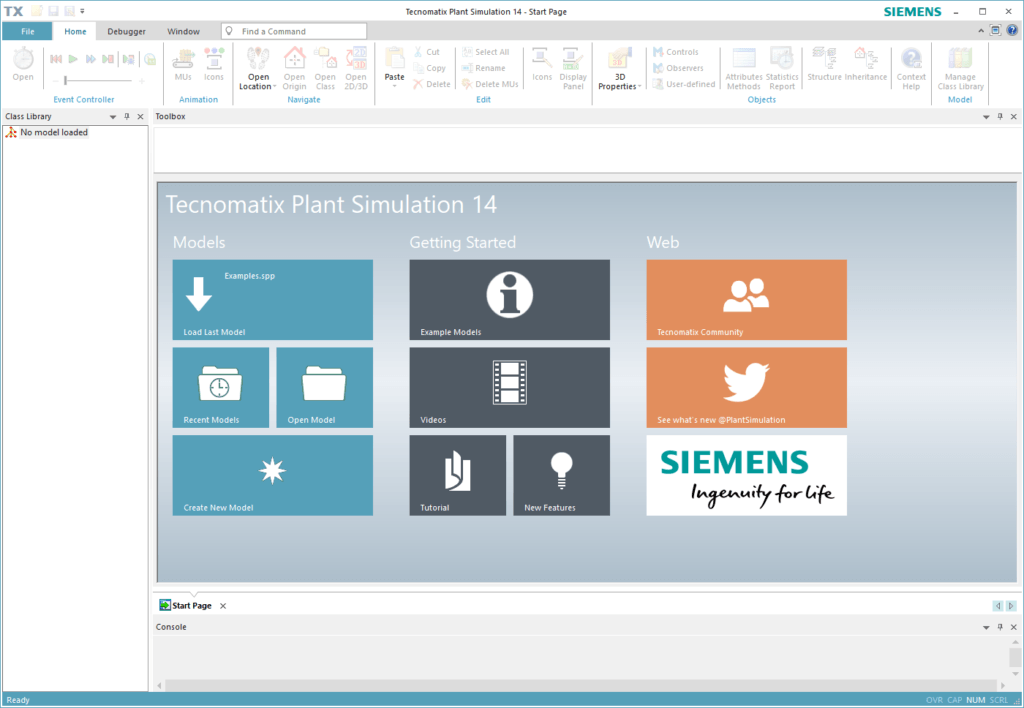
图1:Plant Simulation 起始页
提示:Plant Simulation 支持多语言版本。默认情况下,程序语言将与系统语言保持一致。您可通过 Plant Simulation 的启动选项配置程序语言。
- 创建 Plant Simulation 桌面快捷方式
- 右键单击快捷方式并选择属性在目标框中的 Plant Simulation 路径后添加所需的启动选项,例如: 若要更改 Plant Simulation 的程序语言,请输入: /UILanguage:<语言> (例如:德语输入 `/UILanguage:DEU`,英语输入 `/UILanguage:ENU`) 若希望 Plant Simulation 按设定的时间间隔自动保存模型,请输入: -a <时间间隔(分钟)> (例如:`-a 10`) 所有可用的启动选项可在以下位置查看: Tecnomatix Plant Simulation 帮助 > 设置与启动 > 启动 Plant Simulation > 输入启动选项。 图 2:在启动选项中更改语言 ### 设置偏好 在开始使用 Plant Simulation 之前,您可能需要更改一些影响仿真模型的默认设置。 若要更改特定模型的设置,请选择: 文件 → 模型设置。 此选项仅在 Plant Simulation 中打开模型后可用,且仅适用于当前活动模型。
-
在“目标”框中扩展 Plant Simulation 的路径,并添加所需的启动选项,例如:
-
如果您想更改 Plant Simulation 的程序语言,请输入 /UILanguage:<语言代码>(例如:/UILanguage:DEU 表示德语,/UILanguage:ENU 表示英语)。
-
如果您希望 Plant Simulation 按设定的时间间隔自动保存模型,请输入 -a <时间间隔(分钟)>(例如:-a 10)。
您可以在 Tecnomatix Plant Simulation 帮助 > 设置与启动 > 启动 Plant Simulation > 输入启动选项 中找到所有可用的启动选项。
-
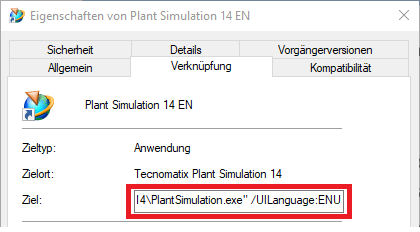
Figure 2: Changing language in the start options
Setting preferences
Before you start working with Plant Simulation, you might want to change some of the default settings that affect your simulation model.
- If you want to change the setting for a specific model, selectFile → Model Settings. This option is only available after you open a model in Plant Simulation and will only apply to the active model.
- 若您希望修改适用于新模型的通用设置,请选择 文件 → 首选项 在 Plant Simulation 中创建任何新模型前,也需要通过此步骤输入许可证信息。 在首选项窗口中,您可以更改模型语言、日期时间格式、仿真单位、时间比例等设置。要输入许可证信息,请导航至 许可证 选项卡。从下拉菜单中选择正确的 许可证类型 。如果您有许可证文件,请点击文件夹图标浏览至许可证文件路径;若通过许可证服务器获取许可,则需输入许可证服务器的地址与端口。点击 确定 并重新启动程序以使更改生效。 图3:首选项窗口——常规选项卡(左)与许可证选项卡(右) 工作环境 在 Plant Simulation 起始页面点击 创建新模型 或选择 文件 → 新建 以创建新模型。Plant Simulation 将询问您希望创建二维或三维模型(例如选择二维后仍可随时激活三维可视化,反之亦然)。选择任一选项后,程序将自动创建新模型框架并加载可用对象类。File → Preferences. This is also required to enter the license information before you create any new model in Plant Simulation.
在“偏好”窗口中,您可以更改模型语言、日期和时间格式、仿真单位以及时间尺度等设置。要输入许可证信息,请导航至 License(许可证)选项卡。从下拉菜单中选择正确的 License type(许可证类型)。如果您有许可证文件,请点击文件夹图标,选择许可证文件的路径。如果您通过许可证服务器获取许可证,请输入许可证服务器的地址和端口。点击 OK(确定),然后重新启动程序以使更改生效。
如果需要进一步解释或帮助,请随时告知。
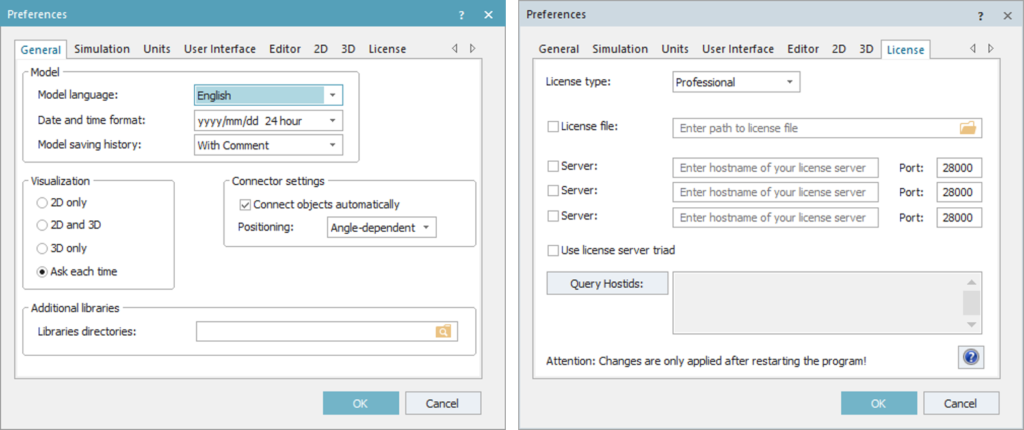
图3:偏好设置窗口 – “常规”选项卡(左)和“许可证”选项卡(右)
工作环境
在 Plant Simulation 启动页面上点击 创建新模型,或选择 文件 → 新建 来创建一个新模型。Plant Simulation 会询问您是要创建 2D 模型还是 3D 模型。例如,如果您选择 2D,之后仍可以随时激活 3D 可视化,反之亦然。选择一个选项后,Plant Simulation 会自动创建一个新的模型框架并加载可用的对象类。
如需继续翻译后续内容或帮助操作,请随时告知。
Plant Simulation的图形用户界面(GUI)包含多个不同区域,如下图所示。图中标注的区域分别为:
- 功能区菜单
- 类库窗口
- 带快捷符号的工具箱
- 模型框架窗口
- 控制台窗口
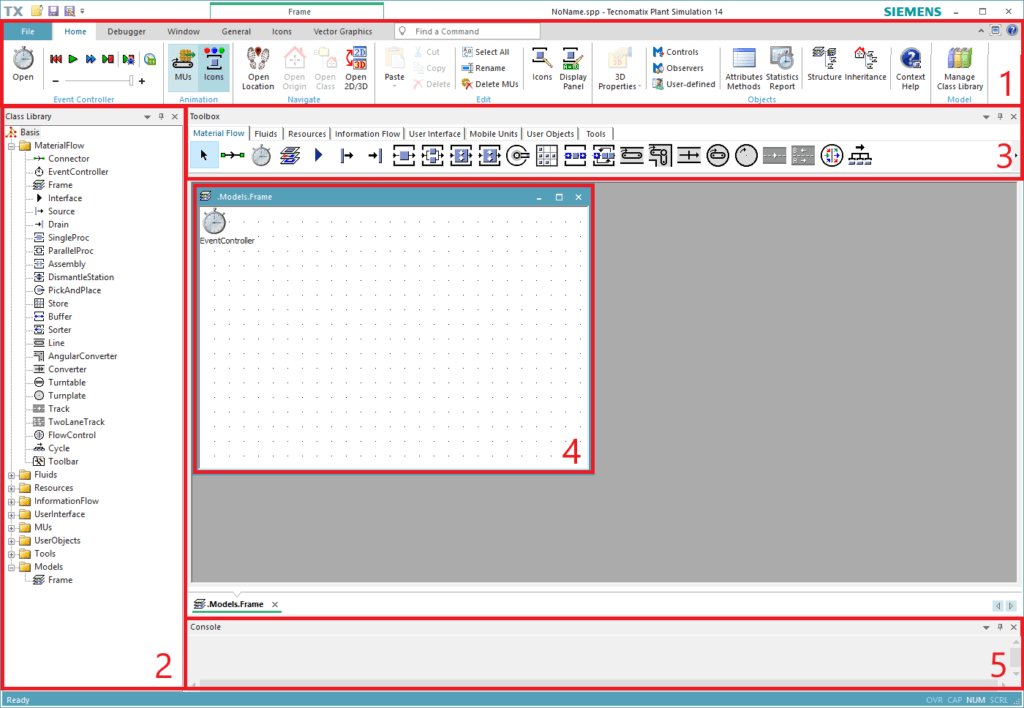
图4:Plant Simulation工作环境
功能区菜单
Plant Simulation采用功能区界面,可快速访问通用功能和工具栏。工具栏按多个功能区分组排列,包括默认功能区选项卡和对象特定功能区选项卡。您还可以通过右键单击功能区空白区域,从上下文菜单中选择自定义功能区…(如下图所示)来修改和自定义功能区。
默认功能区选项卡始终显示在Plant Simulation窗口中,包括主页、调试器和窗口功能区选项卡。其中窗口功能区选项卡,如下图所示,包含用于切换各个GUI部分显示状态的工具栏。例如,您可以通过点击相应图标来显示或隐藏类库或工具箱。如果您创建的是2D仿真模型,还可以通过功能区选项卡中的"激活3D"图标启用3D模型。窗口功能区选项卡。

图5:窗口功能区选项卡
对象特定功能区选项卡仅在仿真模型中选中或激活特定对象时显示。例如,若当前在框架内进行操作,则框架功能区组(包含常规、图标与矢量图形功能区选项卡)将显示在默认功能区选项卡旁。其他提供对象特定功能区选项卡的示例对象包括3D查看器、方法、图标编辑器及表格文件。

图6:框架功能区组——常规功能区选项卡
类库与工具箱
在Plant Simulation中创建新模型或打开现有模型时,模型文件将加载包含可用对象类的**类库**。默认情况下,**类库**包含**物料流**、**资源**、**信息流**、**移动单元**、**用户界面**对象的文件夹,以及**模型**和**工具**文件夹。**类库**的结构类似于Windows资源管理器,您可以根据需要修改或扩展此结构。
如果使用限制仿真模型中对象数量的Plant Simulation许可证,**类库**中的**基础**树将显示模型中已使用和最大可用的对象数量。您可以通过**主页**功能区选项卡中的**管理类库**来添加或移除类库中的对象类。类库及其可用的对象类。默认情况下,类库包含一个文件夹,其中包括 物料流、资源、信息流、移动单元 和 用户界面 等对象,以及 模型 和 工具 文件夹。类库 的结构与 Windows 资源管理器类似。您可以根据需要修改或扩展此结构。
如果您使用的 Plant Simulation 许可证对仿真模型中的对象数量有限制,则 类库 中的 基础 树会显示模型中已使用的对象数量和最大允许对象数量。您可以通过单击 主页 功能区选项卡中的 管理类库 来添加或删除类库中的对象类。
如果需要继续翻译或解释,请随时告知。
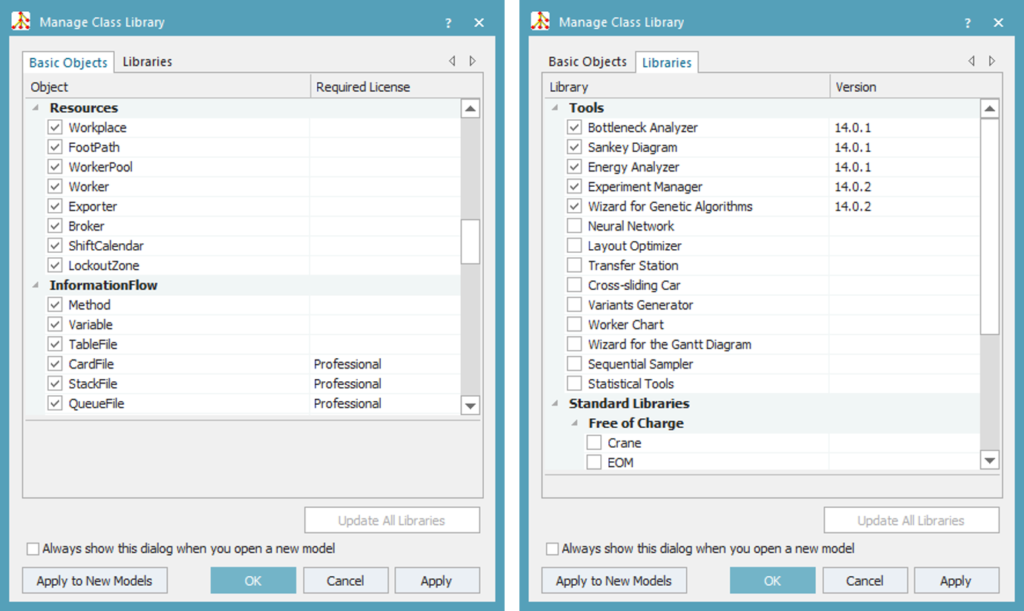
- The基本对象“基本对象”选项卡包含可加载到仿真模型或从模型中移除的内置对象类。同时,该选项卡还会显示加载相应对象所需的许可证类型。 库
- 在“库”选项卡中,您可以选择附加库。这些库可以是内置库,也可以是自主开发的库。每个已加载的库都会显示当前使用的版本信息。图7:管理类库对话框工具箱
工具箱是各类Plant Simulation工具栏的容器,其中存放着“类库”中的对象。工具箱便于您在建模过程中快速便捷地访问对象类。
图8:物料流工具箱模型框架与控制台窗口您的仿真模型始终在“框架”内创建。默认情况下,当您新建模型时,Plant Simulation会在“模型”文件夹下自动放置一个“框架”。您可以将此框架作为主框架使用。在本教程中,我们将引用“类库”中的对象以及. The Toolbox allows you for an easy and fast access to object classes during the modeling.

图8:物料流工具箱
模型框架与控制台窗口
您的仿真模型始终创建在 框架(Frame) 之内。默认情况下,当您创建新模型时,Plant Simulation 会在 模型(Models) 文件夹下放置一个 框架。您可以将其用作主框架。

在本教程中,我们将把类库和工具箱中的对象称为类对象,而将插入到框架中的对象称为实例对象。我们将在下一章详细讨论对象继承。有多种方式可以从 类库 中将对象插入框架,如下图所示。 从 类库 中拖拽一个类对象到 框架 窗口 中。 从 工具箱 中拖拽一个类对象到 框架 窗口 中。 在 工具箱 中左键单击一个类对象,然后在 框架 的所需位置再次左键单击。 提示: 您还可以通过按住 Ctrl 键并在 框架 窗口中左键单击,插入同一类对象的多个实例。这样,您无需在每次插入对象后返回 工具箱 。 图 9:框架中的建模
类库中的对象称为类对象,而插入到框架中的对象称为实例对象。关于对象继承的更多内容,我们将在下一章中详细介绍。将对象从类库插入到框架中有多种方法,如下图所示:
-
将类对象从类库拖放到框架窗口中。
-
将类对象从工具箱拖放到框架窗口中。
-
在工具箱中左键单击某个类对象,然后在框架中的目标位置上再次左键单击。
提示:您也可以按住 Ctrl 键,同时在框架窗口中左键单击,从而多次插入同一类对象的多个实例。这样,您就不必在每次插入对象后都返回工具箱。
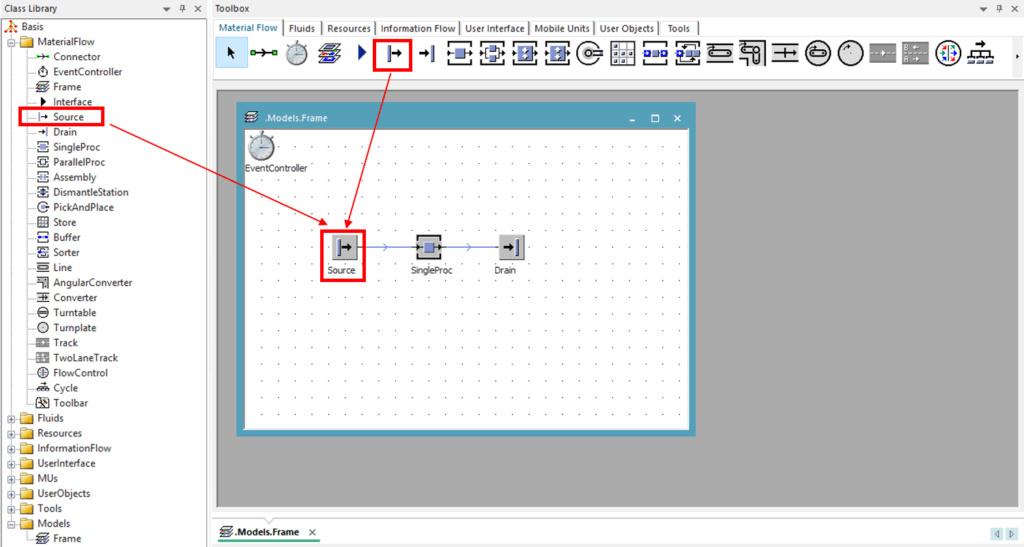
图9:框架中的建模
In the类库,您可以在任意层级创建任意数量的框架。这对于将仿真模型划分为子模型尤其有用。通过这种方式,您可以使用子框架独立建模大型仿真模型的部件或区域。然后,您可以将任意数量的子框架插入另一个框架或主框架中,从而创建层级化的模型结构。

 微信扫一扫,打赏作者吧~


网友评论
最新评论