
任务概述
在流程流中构建模型逻辑的一个优点是,通常有多种方法可以实现相同的逻辑。在本教程任务中,您将构建一个与之前教程任务中模型略有不同的版本。在这个模型中,您将根据处理器正在处理的流动实体的类型来确定其处理时间。产品类型为1的流动实体将被分配比产品类型为2的流动实体更快的处理时间。您还将根据流动实体的产品类型为其分配不同的颜色。
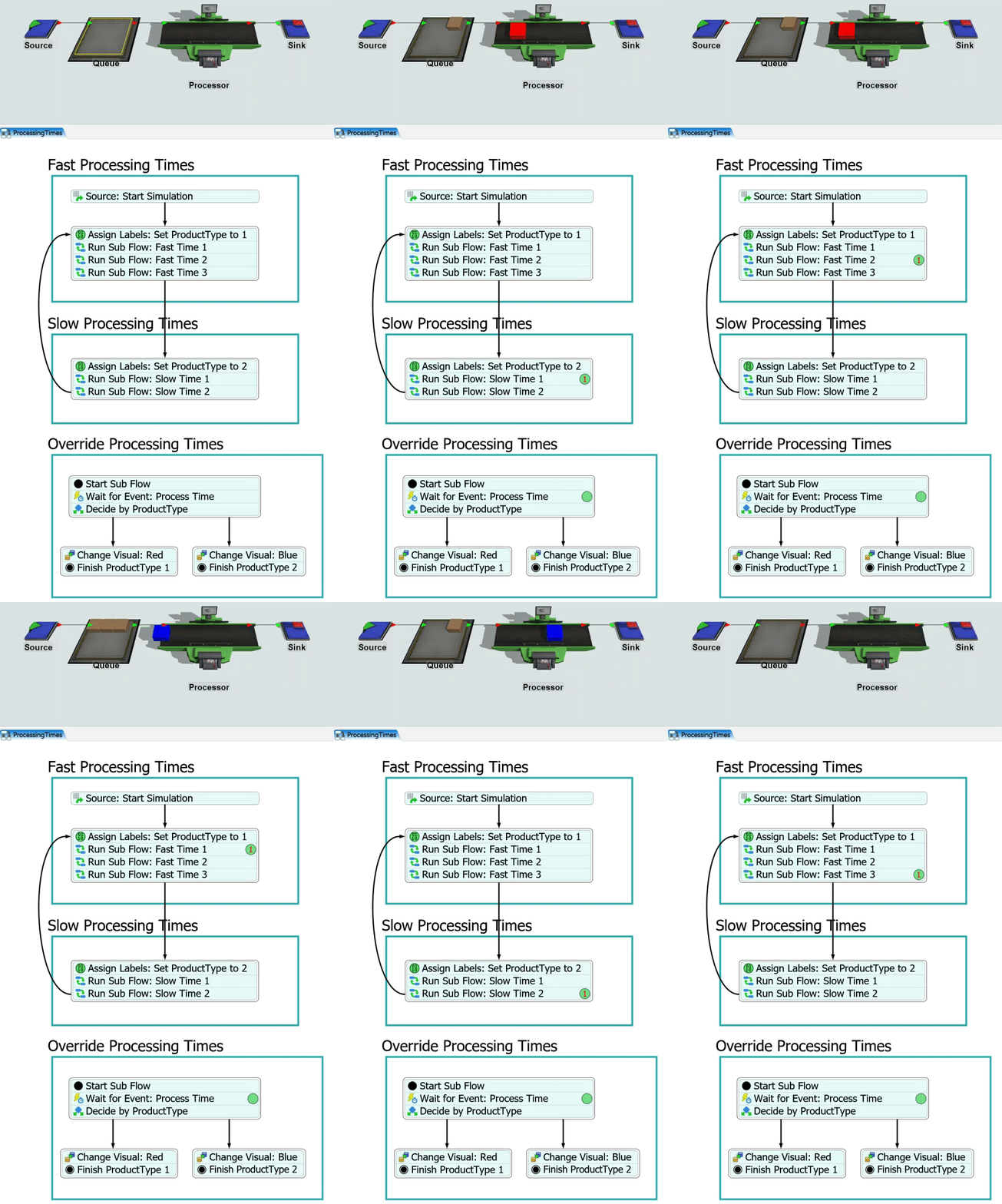
您将通过在一个子流程中添加一个决策活动来创建此逻辑,该决策活动将根据令牌上productType标签的值将令牌发送到两个完成活动中的一个。这两个完成活动将为流动实体分配不同的处理时间。完成后,您的3D模型和流程流将类似于下图:
步骤 1在流程流中添加并重命名活动
在此步骤中,您将进行一些更改,向流程流中添加更多活动,以控制处理器变化处理时间。
完成后,您的流程流应类似于下图:
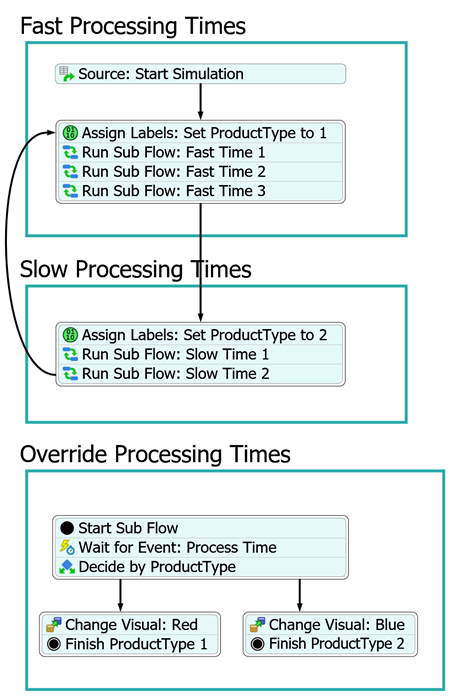
目前,您只需将这些活动添加、重命名并连接到流程流。您将在后续步骤中编辑属性以添加功能。
要添加并连接这些活动:
- 点击覆盖处理时间形状中的堆叠块以选中它。
-
点击剪刀按钮
 在等待事件:处理时间和完成并覆盖处理时间将它们分开的活动。
- 从库中,添加一个决策活动(位于基础类别下)到等待事件:处理时间活动堆叠块的末尾。
- 添加2个更改外观活动,并将它们并排放置在堆叠块的下方。(不要将它们连接到堆叠块。)
- 将完成并覆盖处理时间活动移至第一个更改外观活动的末尾,以创建一个堆叠块。
- 从库中,添加第二个完成活动到第二个更改外观活动的末尾,以创建第二个堆叠块。
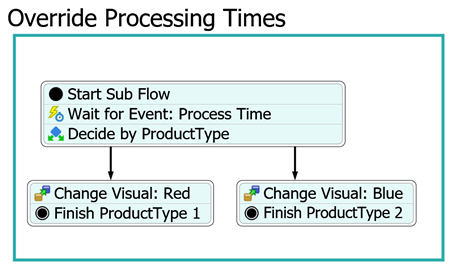
- 为清晰起见,将这些活动重命名为:
- 创建一个连接器,从根据产品类型决定活动连接到更改视觉:红色活动。
- 重复上一步,创建一个连接器连接到更改 视觉:蓝色活动。
- 为清晰起见,重命名流程其余部分中的以下活动:
| 活动 | 新名称 |
|---|---|
| 决策 | 按产品类型决策 |
| 第一个更改外观 | 更改外观:红色 |
| 第二个更改外观 | 更改外观:蓝色 |
| 第一个完成 | 完成产品类型1 |
| 第二个完成 | 完成产品类型2 |
| 活动 | 新名称 |
|---|---|
| 分配标签:设为快速 | 分配标签:将产品类型设为 1 |
| 分配标签:设为慢速 | 分配标签:将产品类型设为 2 |
考虑保存您的模型。
步骤 2编辑活动属性
在此步骤中,您将编辑流程中新活动的属性。以下是此步骤后每个活动功能的概述:
| 活动 | 说明 |
|---|---|
| 分配标签活动 | 在之前的教程任务中,两个分配标签活动都将创建并设置一个名为processTime的标签。在此步骤中,您将移除此标签并将其更改为productType,该标签将被子流程引用,因为它控制处理器的处理时间和视觉外观。第一个分配标签活动将把标签设置为1,第二个活动将把它设置为2. |
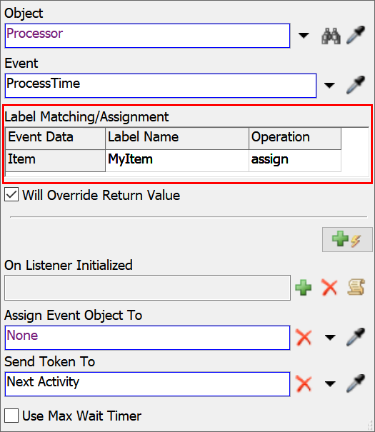
| 等待事件:处理时间 | 此活动仍将监听处理器发出的处理时间事件。 然而,您还将添加一个名为MyItem的标签,其中包含对 触发此事件的物项的引用。 |
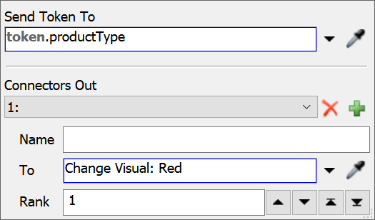
| 根据产品类型决定 | 此活动将评估productType标签,并将 productType 为 1 的令牌发送到第一个"变更视觉"活动,将 productType 为 2 的令牌发送到第二个"变更视觉"活动。 |
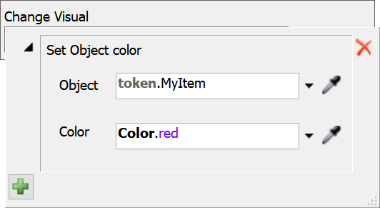
| 变更视觉活动 | 这些活动将根据流物项的 productType 将其颜色更改为蓝色或红色。 |
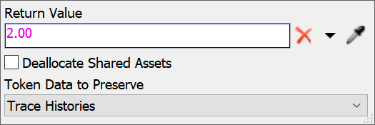
| 完成活动 | 在前一个活动中,"完成"活动引用了processTime标签,以便向处理器提供处理时间返回值。 这次,您将把这些值改为静态值。第一个"完成" 活动将分配一个2的返回值,第二个将分配一个10的返回值。 |
要编辑这些属性:
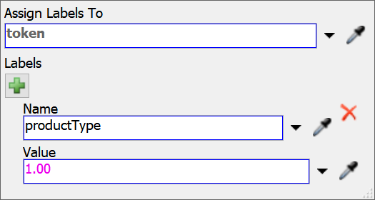
- 在快速处理时间形状中,点击分配标签:将 ProductType 设为 1活动以选中它。 在"属性"中,删除名称框中的当前文本,并输入productType作为替代。
- 在值框中,删除当前文本并输入1.00。
- 对分配标签:将 ProductType 设置为 2活动重复之前的步骤,但将值更改为2.00。
- 在覆盖处理时间形状中,单击等待事件:处理时间活动以选中它。在属性中,找到标签匹配/分配表。在项目行下的标签名称列中,输入MyItem。
- 单击操作列下的单元格以打开菜单。选择分配。
- 单击按 ProductType 决定活动以选中它。在属性中,单击发送令牌到框旁边的箭头以打开菜单。指向令牌标签然后选择产品类型。
-
点击更改视觉:红色活动以选中它。在属性中,点击添加按钮
 打开菜单。选择设置对象颜色以打开一些选择列表选项。
- 在对象框中,删除当前文本并输入token.MyItem。
- 点击颜色框旁边的箭头打开菜单。选择红色。
- 对更改视觉:蓝色活动重复上述步骤,但改为选择蓝色。
- 点击完成产品类型1活动以选中它。在属性中,于返回值框中,删除当前文本并输入2.00。(注意,这与上一个教程任务中使用的快速处理时间相同。)
- 对完成产品类型2活动,而是将返回值改为10.00。
考虑保存您的模型。
步骤 3运行模型
重置并运行模型。
现在您会注意到,处理时间由 productType 标签决定,快速项目的类型为 1 并标记为红色,而慢速项目的类型为 2 并标记为蓝色。
结论
至此,子流程教程结束。希望您能看到子流程在创建简单但有效且可定制逻辑方面的诸多潜在用途。例如,可以轻松基于这个基本子流程构建更多自定义逻辑。您可以想象如何在快速和慢速项目之间添加任务序列子流程,以模拟产品切换时间。

 微信扫一扫,打赏作者吧~
网友评论
最新评论