检查器.NET插件通过显示模拟对象的详细信息,帮助理解模拟状态和行为。其重点是提供对VC Premium用户界面中不易访问信息的只读访问。
检查器可用于查看诸如PM产品匹配和流程详情、完整的模拟节点层次结构、任何.NET API对象的C#属性等内容。
解释核心概念和用法的视频:
首次发布中包含的小工具:
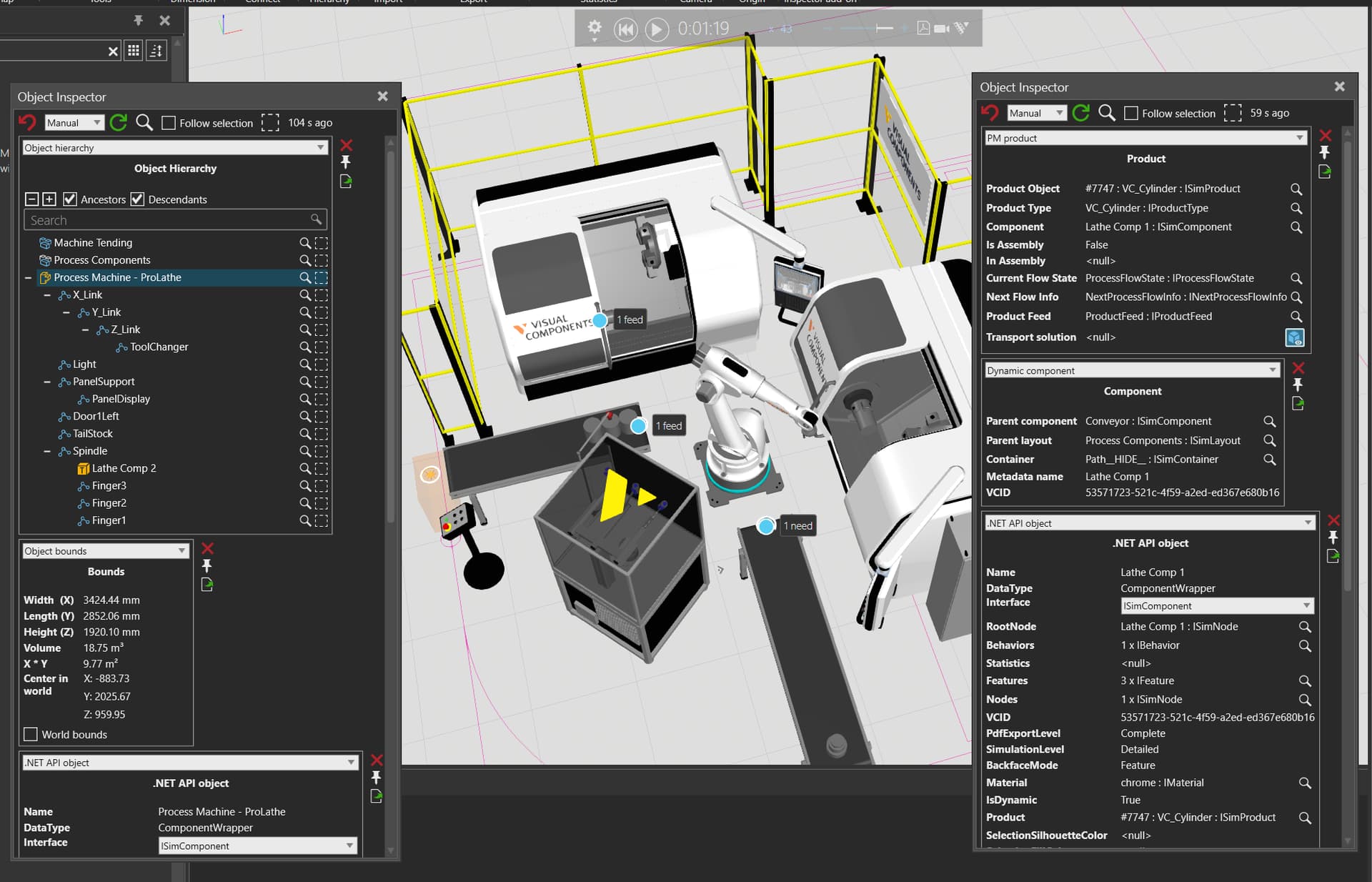
- PM产品:显示基本信息和流程状态,可视化产品实例的当前传输方案。
- PM产品匹配器:收集并可视化布局中的产品需求和供给匹配。在3D覆盖层中可视化匹配、待处理的产品需求和供给。
- 对象边界:显示任何IVisualObject边界体积的尺寸。
- 动态组件:显示仿真运行时组件的父组件和组件容器。
- 对象层次结构:显示完整的仿真节点(ISimNode)层次树,包括动态组件和组件内部结构。
- 属性容器:显示来自任何 IPropertyContainer 的 IProperties 名称和值的可搜索与可检查列表。
- .NET API 对象:按接口组织显示任何 API 对象的 C# 属性。
- 可检查集合:列出任何 .NET IEnumerable 集合的内容,并允许检查其中的值。
下载:
适用于 visual Components 5:
Plugin.Inspector.Bootstrap.vc5.zip(11.0 KB)
适用于 Visual Components 版本 4.9.1 至 4.10.2:
Inspector 附加组件.zip(10.7 KB)
此检查器附加组件仅适用于 Visual Components 4.9.1(2024年8月29日发布)及更高版本。
将 Plugin.Inspector.Bootstrap.dll 提取到你的 Visual Components 安装目录,然后运行 VC。
该插件会自动更新。
7 个赞
配备高级搜索功能的 Inspector 2.0 版本现已发布!
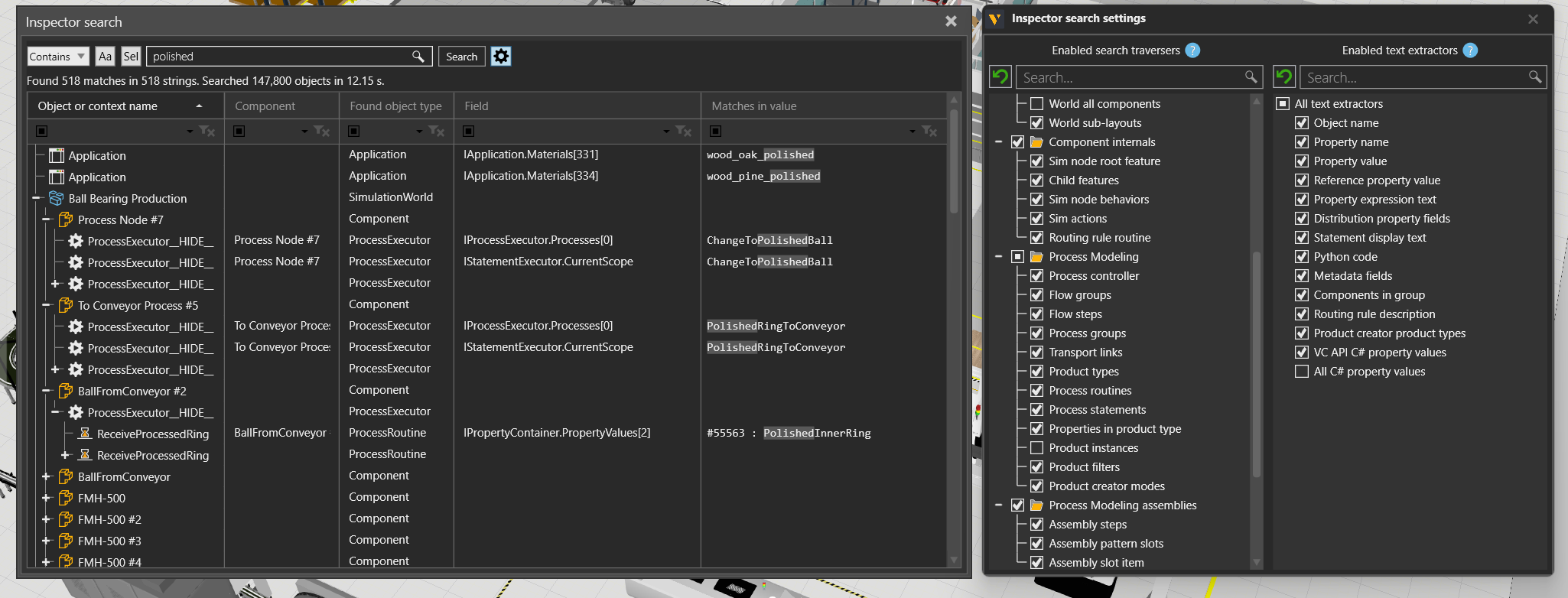
Inspector 2.0 版本增加了一个强大的高级搜索功能。它可以从仿真布局深处几乎任何地方查找文本,并以方便的树形结构呈现结果,同时提供上下文信息,例如父组件。
该搜索还提供了几种不同的方式来利用搜索结果,例如复制值或自动打开相应的 VC 用户界面来编辑找到的对象。
主要功能
- 对仿真对象的深度搜索,包括:
- 静态和动态组件的内部信息
- Python 脚本
- 表达式
- PM和机器人声明
- PM对象,如产品类型和装配体
- 引用属性
- 等等
- 包含、通配符和正则表达式搜索
- “转到”功能,可打开相应的用户界面以查看和编辑找到的对象
- 使用树形网格控件对结果进行强大的高级筛选
限制
- 无法查找来自VC OLP或KUKA.Sim等附加组件的任何内容。这些组件拥有自己的内部数据模型,检查器无法获知相关信息。
- 该搜索使用的API在VC Essentials中不可用,因此检查器附加组件不再适用于该版本。
- 搜索基于匹配提取的文本值,因此查找组合或数值(例如“具有特定属性值的对象”)可能较为困难。
6个赞
高级搜索设置已在2.2版本中添加
现在可以更精细地控制检查器搜索所覆盖的模拟领域,这有助于过滤掉不需要的结果。此版本还通过通用API遍历器和文本提取器进一步扩展了搜索范围,这些功能存在一些折衷,默认情况下处于禁用状态。
旁白解说和演示:
5个赞
您好,请问在哪里可以下载适用于VC版本4.10的检查器工具的最新发布版本?
版本2.5现已发布
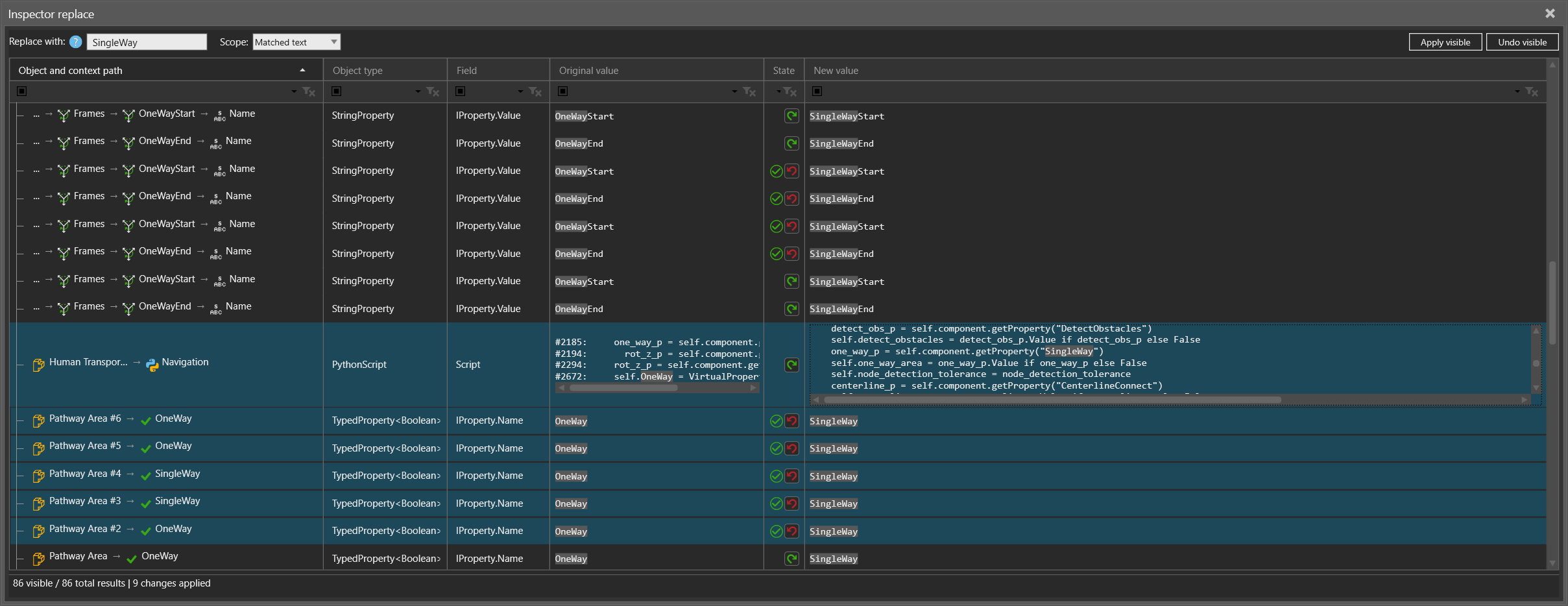
检查器版本2.5新增了强大的文本替换功能,并将搜索范围扩展至涵盖模拟接口。
最新动态
文本替换
- 在整个仿真中查找并替换文本和数值
- 支持正则表达式和整行替换
- 应用前预览更改
- 支持撤销操作
界面搜索
带解说的演示视频
如果您的VC版本仍受支持,Inspector插件会自动更新。
7个赞
yujie
9
你好,当我运行VC时,它提示:Inspector: 无法从服务器获取最新的检查器安装程序信息。
我该如何解决这个问题?
你是否处于严格的防火墙之后?它需要访问托管在欧洲的微软Azure后端服务。
yujie
11
嗯,是的。感谢提供这个信息。我会请公司的IT人员帮助我访问Azure托管的服务。
Inspector 已被添加到附加组件商店 - 管理您的附加组件安装适用于4.9.1至4.10.X版本(专业版和高级版)
1个赞
TSy
13
适用于 VC 5 的 Inspector 插件 3.0 —— AI 与您的仿真相遇
太长不看版:与 AI 就您的 VC 布局进行对话。用简单的英语提问,获取关于工厂布局、过程建模和物料流的答案。AI 通过 Inspector 插件中嵌入的 MCP 服务器读取您的实时仿真数据。
Inspector 3.0 需要Visual Components 5。不适用于 VC 4.x。
什么是 Inspector 3.0?
Inspector 3.0 通过嵌入的MCP(模型上下文协议)服务器,将您正在运行的 Visual Components 仿真转变为 AI 可读取的数据源。通过连接VS Code 中的 GitHub Copilot,您可以用自然语言下达复杂任务,AI 将自主使用21 种专用工具来浏览、分析并记录您的布局。
只读且安全:人工智能可以观察、查询、截取屏幕截图并分析您的仿真,但无法修改您的布局。这可以防止人工智能破坏您的模型。它只能更改用户界面状态(选择、移动摄像机、暂停/播放)并在VC中创建交互式注释。
示例任务:
- “生成一份包含物料流Mermaid图表以及VC布局中每个工作单元截图的Markdown报告。”
- “分析VC中的所有信号连接。查找任何未连接的接口并进行记录。”
- “将VC仿真运行到10分钟,截取屏幕截图,并检查是否有队列堆积。”
快速设置
1. 安装插件:
从此处下载Plugin.Inspector.Bootstrap.vc5.dll并将其放置在您的VC 5安装文件夹中(例如,C:\Program Files\Visual Components\Visual Components Premium 5.0\)。然后重启VC。
Plugin.Inspector.Bootstrap.vc5.zip(11.0 KB)
2. 启动MCP服务器:
在 Visual Components 中,导航至检查器功能区组,打开MCP 服务器对话框,并启动服务器(默认情况下未启用)。
3. 连接 VS Code:
在你的工作区中创建一个.vscode/mcp.json文件:
{
  "servers": {
    "visual-components": {
      "type": "http",
      "url": "http://localhost:3000/mcp"
    }
  }
}
4. 开始聊天:
在 VS Code 中,打开Copilot Chat,切换到代理模式,启用visual-components工具,然后就可以开始提问了!
完整详情及完整工具列表请参阅快速入门指南
inspector-3.0-quick-start-guide-public.pdf(442.2 KB)
要求
- Visual Components 5(不包括 Essentials 版本)
- VS Code搭配GitHub Copilot或其他兼容MCP的AI助手
诚征反馈!请告诉我哪些工作流程最实用,AI在哪些方面存在不足,以及您发现的任何错误。欢迎在此主题中分享您的想法!
10个赞



 微信扫一扫,打赏作者吧~
网友评论
最新评论